

Étape 1 : Installer et Lancer TRAE
Télécharger et Installer
Visitez le site web TRAE et installez TRAE.
Étape 2 : Configurer le Modèle dans TRAE
Utilisez votre Clé API VibeCodeCheap pour ajouter le modèle Coding Plan dans TRAE.Ouvrir les Modèles
Dans la barre latérale du chat, cliquez sur l’icône Paramètres dans le coin supérieur droit, puis allez dans Models.
Ajouter un Modèle Personnalisé
Cliquez sur + Add Model pour ouvrir la boîte de dialogue de création de modèle.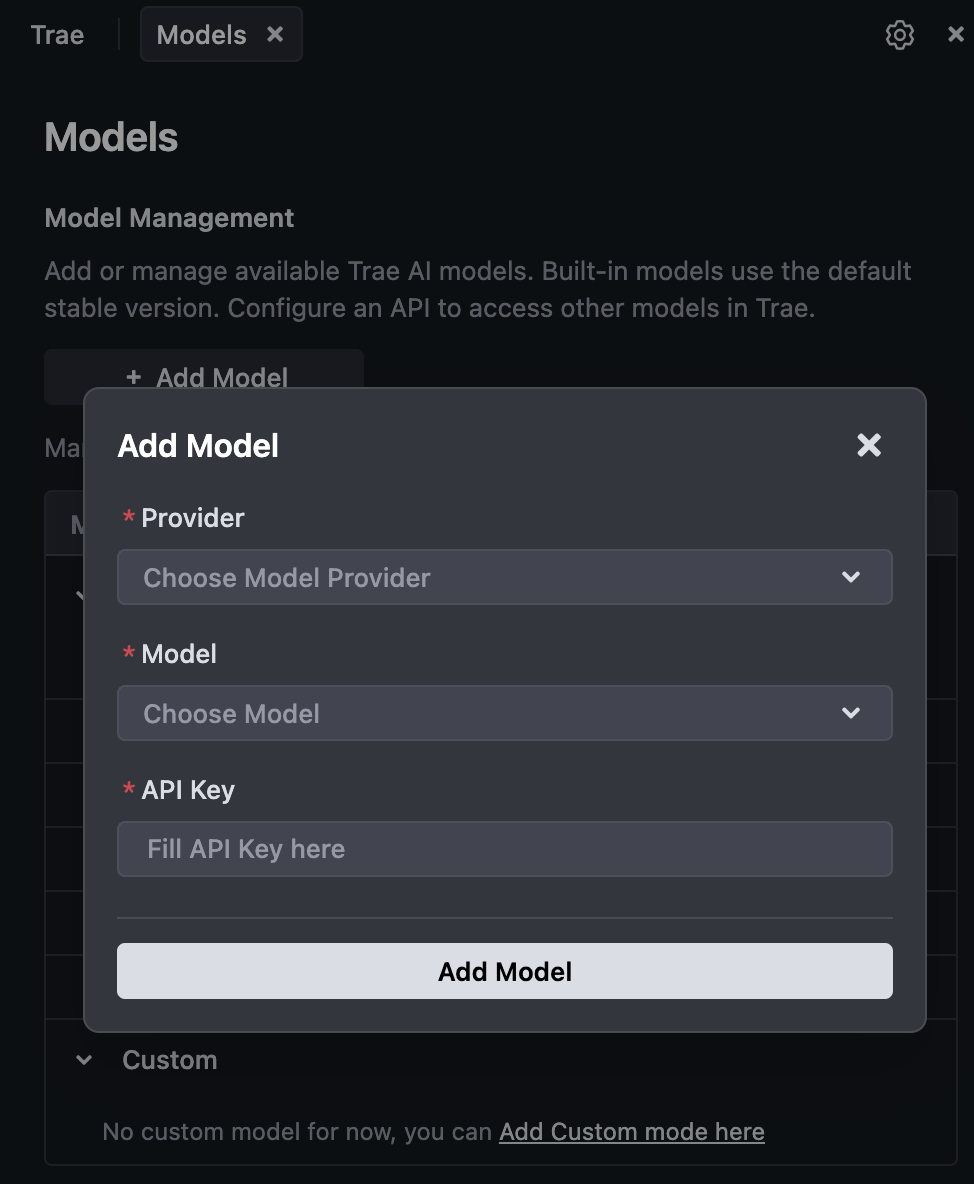
Entrer les Détails de Configuration
- Provider : Sélectionnez Custom OpenAI-compatible
- Model :
claude-opus-4-5-20251101. Voir Modèles pour tous les modèles disponibles. - Base URL :
https://api.vibecodecheap.com/v1/ai/v1 - API Key : Entrez votre Clé API VibeCodeCheap
Étape 3 : Commencer avec TRAE +
- Sélectionnez le modèle claude-opus-4-5-20251101 dans TRAE. Voir Modèles pour tous les modèles disponibles.
- Demandez de l’aide pour des tâches telles que l’implémentation de fonctionnalités, la génération de code, le refactoring et le débogage.
- Utilisez les suggestions en ligne et les actions agentiques pour accélérer votre workflow.
FAQ
La Connexion Échoue lors de l’Ajout du Modèle
- Vérifiez que la Clé API VibeCodeCheap est correcte et active.
- Vérifiez que l’URL de Base est correcte :
https://api.vibecodecheap.com/v1/ai/v1. - Vérifiez la connectivité réseau et réessayez. Si l’erreur persiste, examinez le message d’erreur dans la boîte de dialogue Add Model.
Ressources
- Site Web TRAE : trae.ai
- Clés API VibeCodeCheap : vibecodecheap.com/manage-apikey/apikey-list
- Coding Plan : vibecodecheap.com/subscribe