

Étape 1 : Installer Goose Desktop
- Visitez la documentation officielle de Goose : Goose Quickstart.
- Sélectionnez l’installateur pour votre système d’exploitation et complétez la configuration de Goose Desktop.
Étape 2 : Créer un Nouveau Fournisseur
- Ouvrez l’application Goose Desktop et naviguez vers l’interface principale.
- Trouvez et cliquez sur “Create New Provider” dans le menu de gauche.
- Suivez les instructions pour entrer les informations requises et complétez la création d’un nouveau Fournisseur.

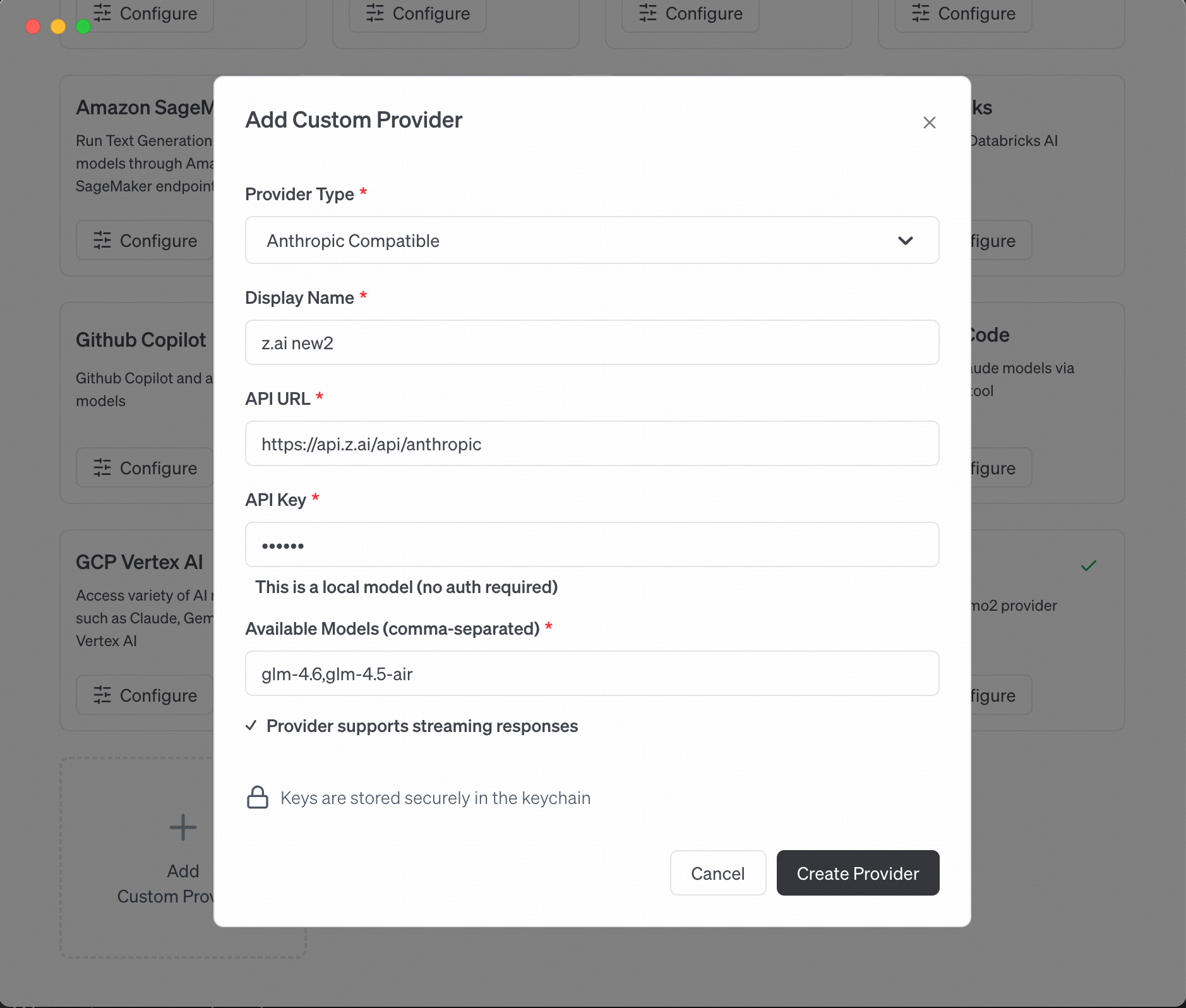
Étape 3 : Sélectionner Anthropic Compatible et Configurer
- Dans la Configuration du Fournisseur, sélectionnez Anthropic Compatible.
-
Complétez les configurations requises :
- Base URL :
- API Key : Votre clé API VibeCodeCheap
- Model : Choisissez
claude-opus-4-5-20251101(standard, tâches complexes) ougemini-3-flash(léger, réponse plus rapide) selon vos besoins.
- Enregistrez les paramètres pour compléter la configuration.
Étape 4 : Changer de Modèle
- Après la configuration, retournez à l’interface principale de Goose desktop.
- Trouvez et cliquez sur “Switch Models” en bas de l’interface principale.
- Sélectionnez le Fournisseur nouvellement créé dans la liste déroulante.
- Vérifiez que le nouveau Fournisseur a été correctement basculé vers le modèle actuel.

Étape 5 : Commencer à Utiliser Goose
- Lorsque le fournisseur est actif, vous pouvez commencer à interagir avec Goose alimenté par claude-opus-4-5-20251101.
- Entrez votre requête, et Goose invoquera automatiquement le modèle claude-opus-4-5-20251101 selon la configuration pour générer une réponse.
