

Étape 1 : Installer Claude Code & Configurer le Coding Plan
Le plugin IDE Claude Code dépend du CLI Claude Code. Veuillez compléter l’installation et la configuration de la Clé de Coding en suivant le guide Claude Code avec Coding Plan.Étape 2 : Installer et Utiliser le Plugin IDE
- Claude Code pour VS Code
- Claude Code pour JetBrains
Le plugin Claude Code VS Code prend en charge VS Code et les IDE basés sur VS Code (comme Cursor et Trae).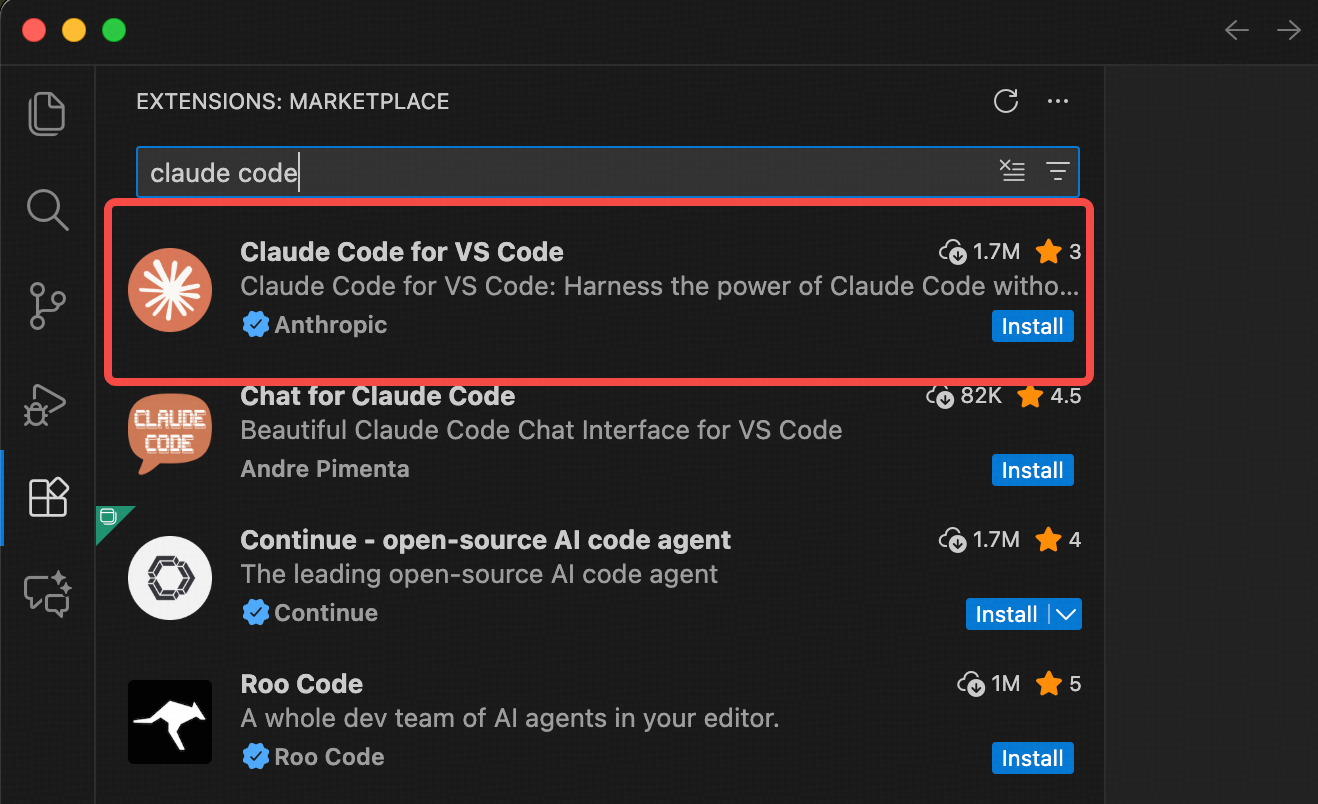 Après l’installation, cliquez sur l’icône Claude Code dans le coin supérieur droit pour ouvrir le panneau Claude Code. Attendez quelques secondes pour l’initialisation, puis commencez à utiliser.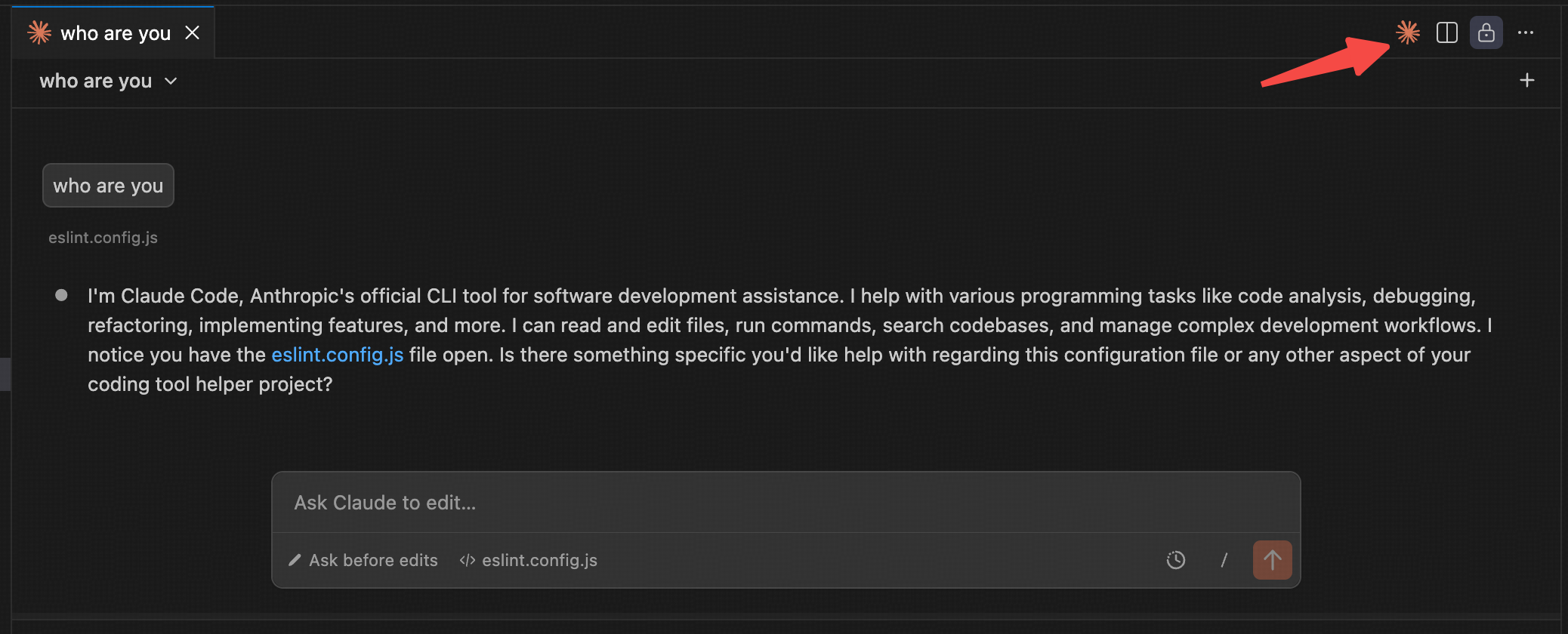
- Ouvrez VS Code, allez dans la Marketplace des Extensions
- Recherchez et installez le plugin “Claude Code”
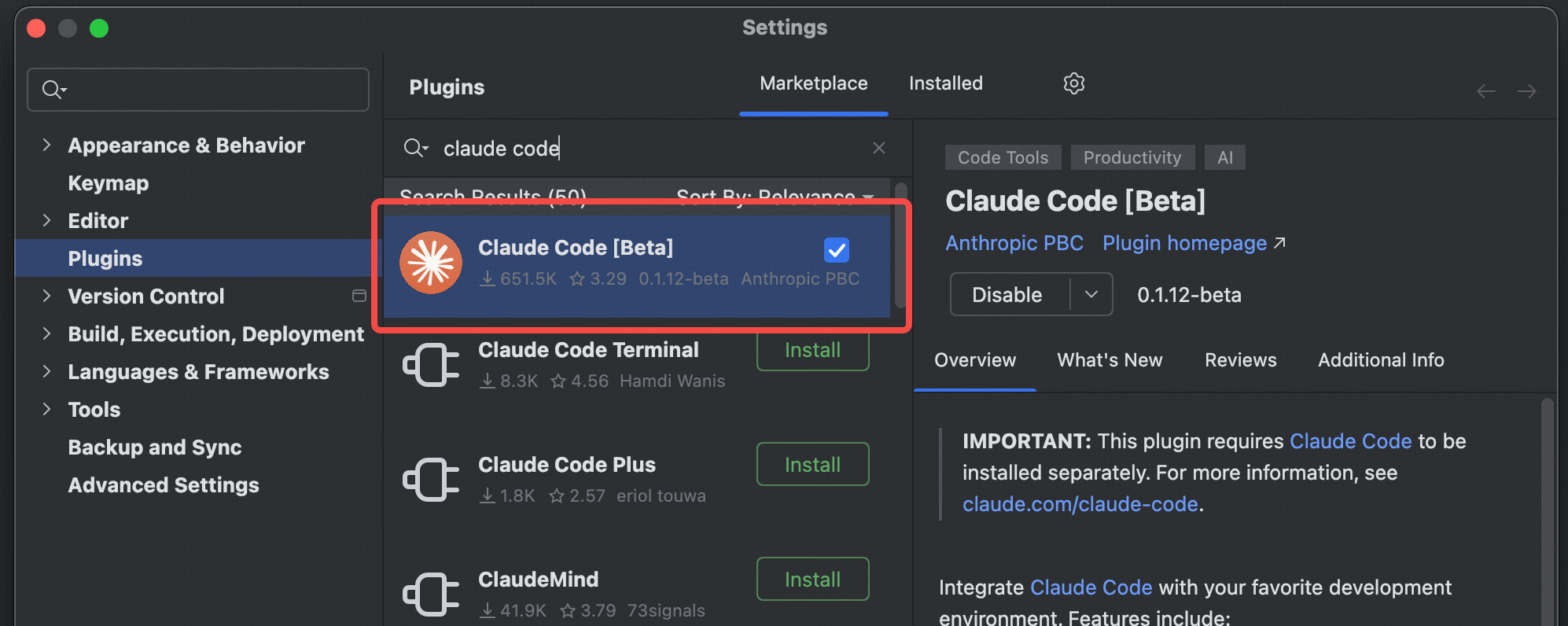
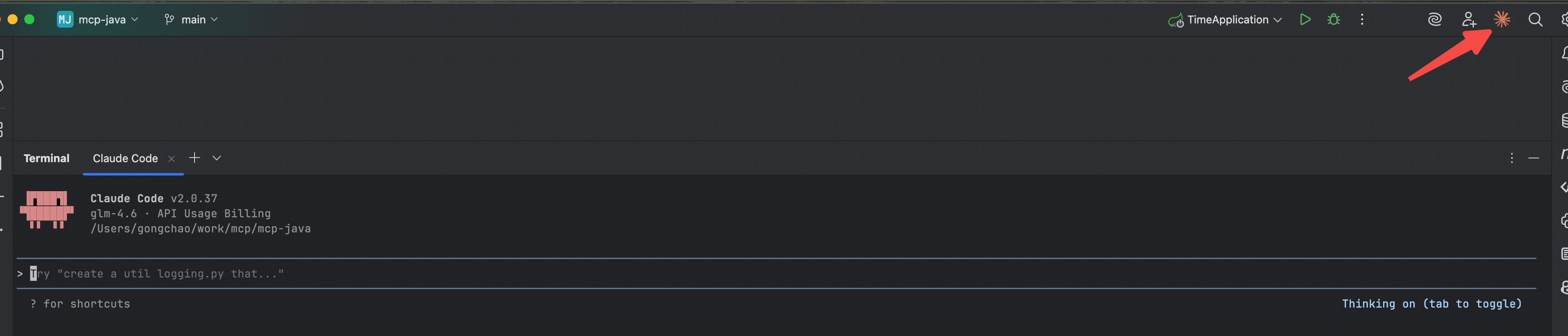
Terminé ! Vous pouvez maintenant utiliser Claude Code dans votre IDE pour le développement.