

Étape 1 : Outils Pris en Charge
Tout outil qui prend en charge le Protocole OpenAI peut fonctionner avec claude-opus-4-5-20251101. Remplacez simplement l’URL API OpenAI par défaut et définissez votre clé API. Voici quelques outils populaires qui prennent en charge le Protocole OpenAI et peuvent intégrerclaude-opus-4-5-20251101 en utilisant la même approche :
- Cursor
- Gemini CLI
- Cherry studio
- …
Étape 2 : Installation et Configuration
Étapes Principales :
- Sélectionnez un fournisseur compatible OpenAI.
- Ajoutez/Remplacez l’URL de Base OpenAI par
/v1. - Entrez votre Clé API VibeCodeCheap et sélectionnez claude-opus-4-5-20251101, claude-opus-4-5-20251101, ou gemini-3-pro.
claude-opus-4-5-20251101 via le protocole OpenAI. De même, d’autres outils qui prennent en charge le protocole OpenAI peuvent appliquer la même approche de configuration.
1. Installer Cursor
Téléchargez et installez Cursor depuis le site officiel.2. Créer un Nouveau Fournisseur/Modèle
Dans Cursor, naviguez vers la section “Models” et cliquez sur “Add Custom Model”.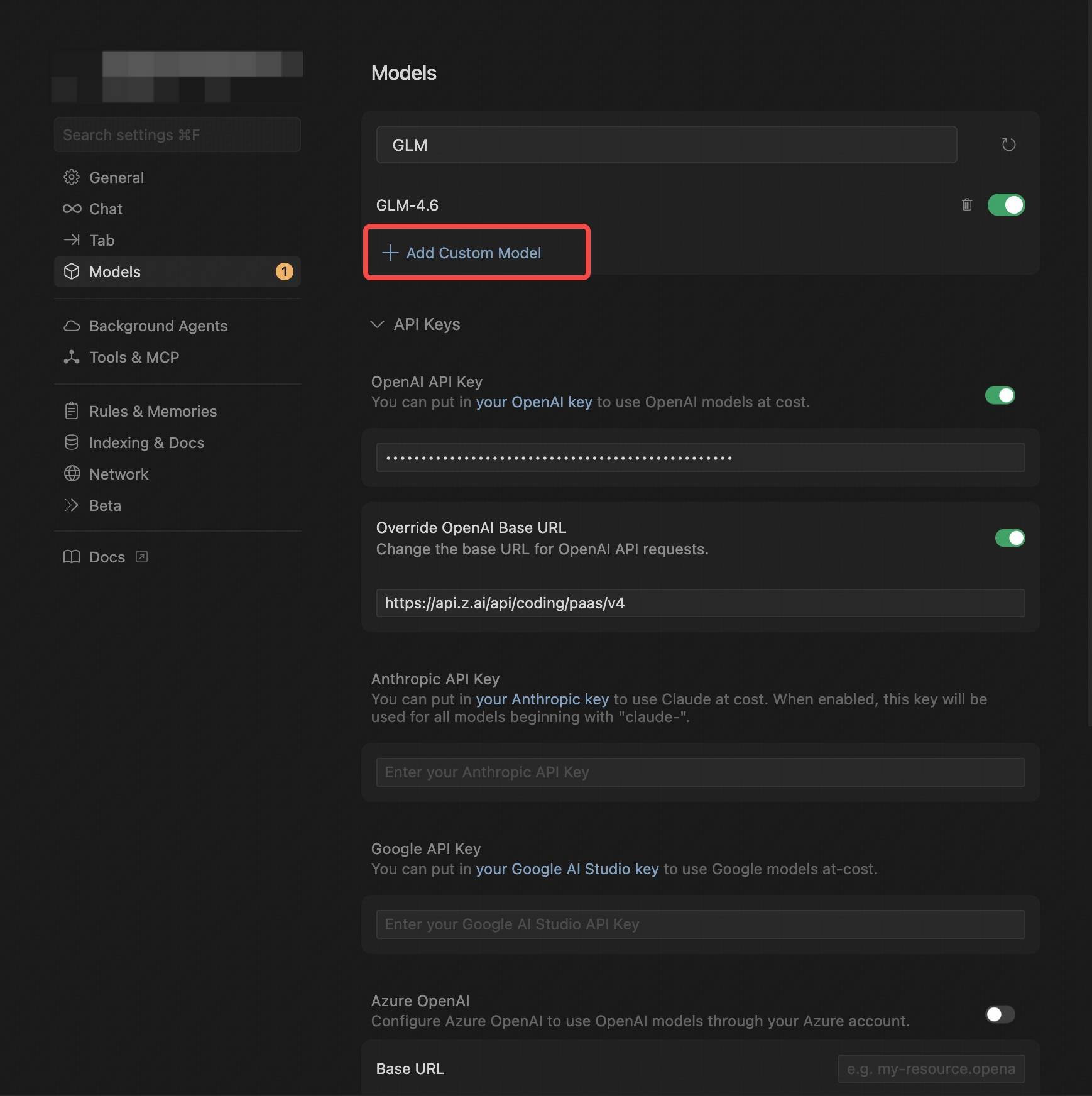
- Sélectionnez OpenAI Protocol.
- Configurez l’OpenAI API Key (obtenue depuis VibeCodeCheap).
- Dans Override OpenAI Base URL, remplacez l’URL par défaut par
/v1. - Entrez le modèle que vous souhaitez utiliser, ex:
claude-opus-4-5-20251101,claude-sonnet-4-5, ougemini-3-flash. Voir Modèles pour tous les modèles disponibles.
Dans Cursor, le nom du modèle doit être entré en majuscules, ex:
claude-opus-4-5-20251101.
3. Enregistrer et Changer de Modèle
Après la configuration, enregistrez les paramètres et sélectionnez le nouveau Fournisseur claude-opus-4-5-20251101 créé sur la page d’accueil.4. Commencer à Utiliser
Avec cette configuration, vous pouvez commencer à utiliser le modèle claude-opus-4-5-20251101 pour la génération de code, le débogage, l’analyse de tâches, et plus encore.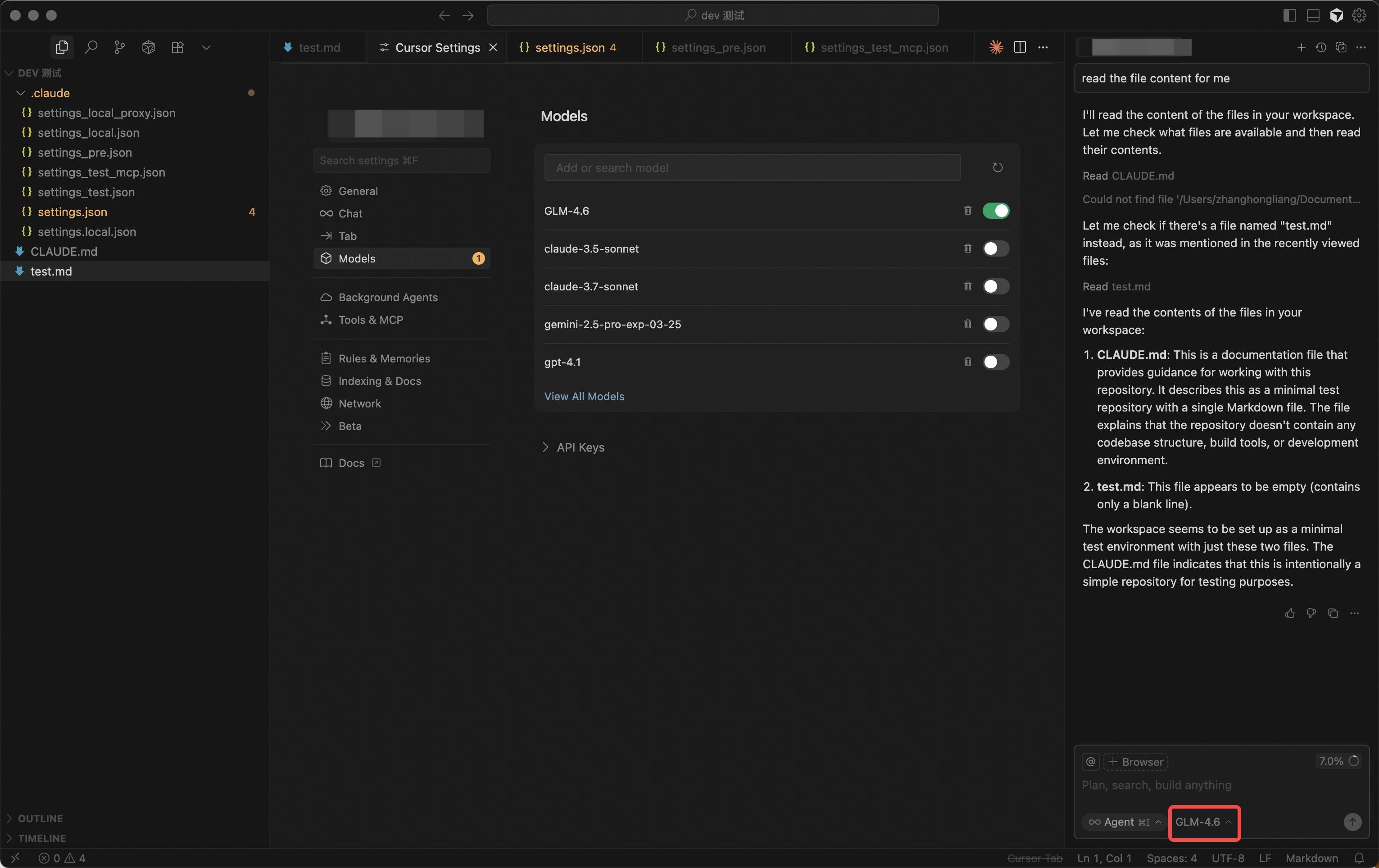
Étape 3 : Remplacer l’URL API
- Localisez la section de configuration API dans votre outil : Par exemple, dans Goose, c’est généralement là où vous définissez l’adresse API dans le fichier de configuration ; Dans les plugins VS Code ou IntelliJ IDEA, la configuration se fait généralement via l’interface de paramètres du plugin.
-
Remplacez l’URL de Base OpenAI : Remplacez l’URL API OpenAI par défaut par
/v1. -
Entrez la Clé API et Sélectionnez le Modèle :
- Entrez votre Clé API VibeCodeCheap.
- Sélectionnez
claude-opus-4-5-20251101(standard, tâches complexes) ougemini-3-flash(léger, réponse plus rapide) selon vos besoins.