

Paso 1: Instalar y Lanzar TRAE
Descargar e Instalar
Visita el sitio web de TRAE e instala TRAE.
Paso 2: Configurar Modelo en TRAE
Usa tu Clave API de VibeCodeCheap para añadir el modelo del Plan de Coding en TRAE.Abrir Modelos
En la barra lateral del chat, haz clic en el icono de Configuración en la esquina superior derecha, luego ve a Modelos.
Añadir Modelo Personalizado
Haz clic en + Añadir Modelo para abrir el diálogo de creación de modelo.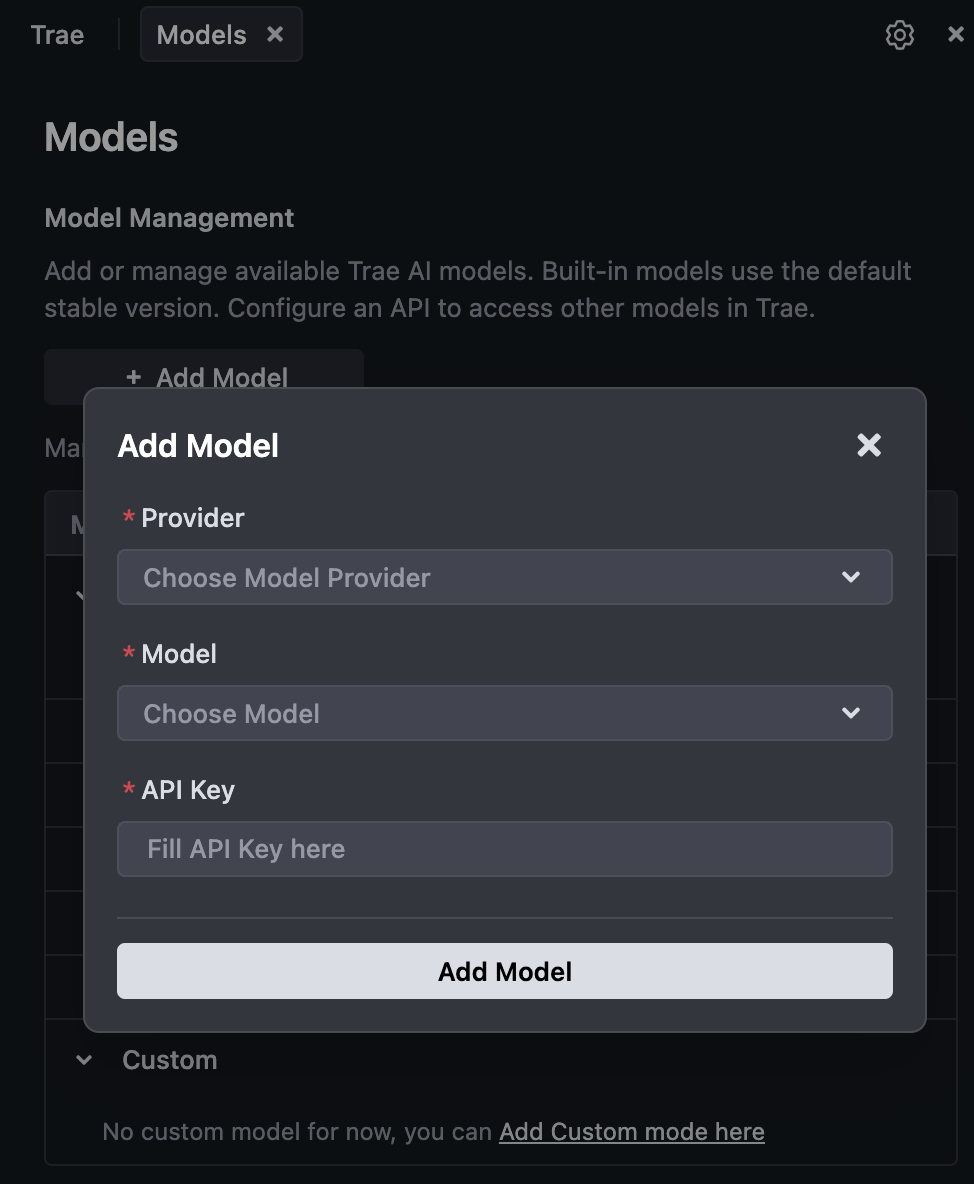
Ingresar Detalles de Configuración
- Proveedor: Selecciona Custom OpenAI-compatible
- Modelo:
claude-opus-4-5-20251101. Consulta Modelos para todos los modelos disponibles. - URL Base:
https://api.vibecodecheap.com/v1/ai/v1 - Clave API: Ingresa tu Clave API de VibeCodeCheap
Paso 3: Comenzar con TRAE +
- Selecciona el modelo claude-opus-4-5-20251101 en TRAE. Consulta Modelos para todos los modelos disponibles.
- Solicita asistencia con tareas como implementación de funciones, generación de código, refactorización y depuración.
- Usa sugerencias en línea y acciones agénticas para acelerar tu flujo de trabajo.
Preguntas Frecuentes
La Conexión Falla al Añadir Modelo
- Verifica que la Clave API de VibeCodeCheap es correcta y está activa.
- Verifica que la URL Base es correcta:
https://api.vibecodecheap.com/v1/ai/v1. - Verifica la conectividad de red e intenta de nuevo. Si el error persiste, revisa el mensaje de error en el diálogo Añadir Modelo.
Recursos
- Sitio Web de TRAE: trae.ai
- Claves API de VibeCodeCheap: vibecodecheap.com/manage-apikey/apikey-list
- Plan de Coding: vibecodecheap.com/subscribe