

Paso 1: Herramientas Soportadas
Cualquier herramienta que soporte el Protocolo OpenAI puede ejecutar claude-opus-4-5-20251101. Simplemente reemplaza la URL de API de OpenAI predeterminada y configura tu clave API. Aquí hay algunas herramientas populares que soportan el Protocolo OpenAI y pueden integrarclaude-opus-4-5-20251101 usando el mismo enfoque:
- Cursor
- Gemini CLI
- Cherry studio
- …
Paso 2: Instalación y Configuración
Pasos Principales:
- Selecciona un proveedor compatible con OpenAI.
- Añade/Reemplaza la URL Base de OpenAI con
/v1. - Ingresa tu Clave API de VibeCodeCheap y selecciona claude-opus-4-5-20251101, claude-opus-4-5-20251101, o gemini-3-pro.
claude-opus-4-5-20251101 vía el protocolo OpenAI. De manera similar, otras herramientas que soporten el protocolo OpenAI pueden aplicar el mismo enfoque de configuración.
1. Instalar Cursor
Descarga e instala Cursor desde el sitio web oficial.2. Crear Nuevo Proveedor/Modelo
En Cursor, navega a la sección “Models” y haz clic en “Add Custom Model”.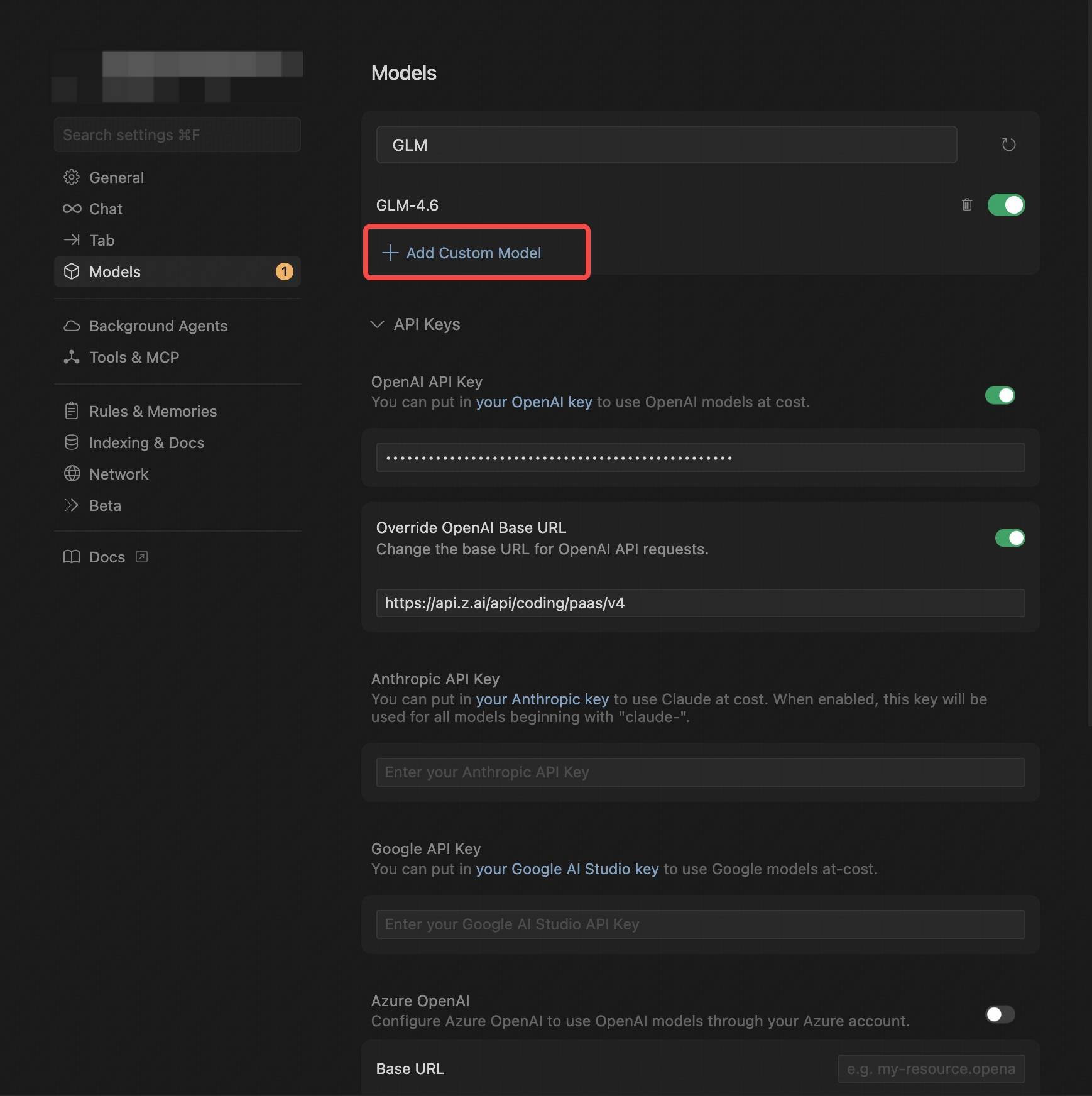
- Selecciona OpenAI Protocol.
- Configura la OpenAI API Key (obtenida de VibeCodeCheap).
- En Override OpenAI Base URL, reemplaza la URL predeterminada con
/v1. - Ingresa el modelo que deseas usar, ej.,
claude-opus-4-5-20251101,claude-sonnet-4-5, ogemini-3-flash. Consulta Modelos para todos los modelos disponibles.
En Cursor, el nombre del modelo debe ingresarse en mayúsculas, ej.,
claude-opus-4-5-20251101.
3. Guardar y Cambiar Modelos
Después de la configuración, guarda los ajustes y selecciona el Proveedor claude-opus-4-5-20251101 recién creado en la página principal.4. Comenzar a Usar
Con esta configuración, puedes comenzar a usar el modelo claude-opus-4-5-20251101 para generación de código, depuración, análisis de tareas y más.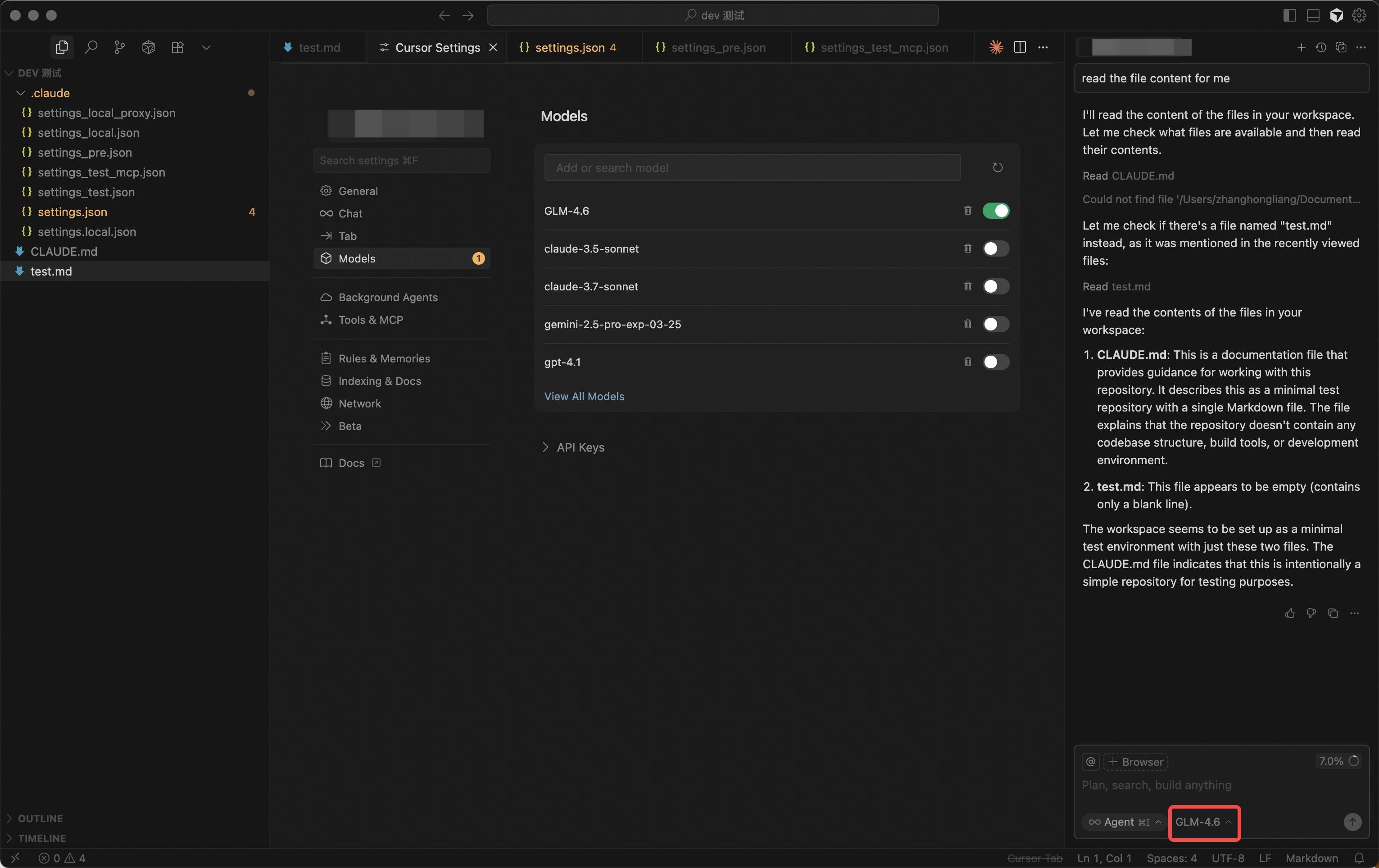
Paso 3: Reemplazar URL de API
- Localiza la sección de configuración de API en tu herramienta: Por ejemplo, en Goose, esto típicamente es donde configuras la dirección de API en el archivo de configuración; En plugins de VS Code o IntelliJ IDEA, la configuración generalmente se hace a través de la interfaz de configuración del plugin.
-
Reemplaza la URL Base de OpenAI: Reemplaza la URL de API de OpenAI predeterminada con
/v1. -
Ingresa Clave API y Selecciona Modelo:
- Ingresa tu Clave API de VibeCodeCheap.
- Selecciona
claude-opus-4-5-20251101(estándar, tareas complejas) ogemini-3-flash(ligero, respuesta más rápida) según tus requisitos.