

Paso 1: Instalar Claude Code y Configurar el Plan de Coding
El plugin Claude Code para IDE depende del CLI de Claude Code. Por favor completa la instalación y configuración de la Clave de Coding siguiendo la guía Claude Code con Plan de Coding.Paso 2: Instalar y Usar el Plugin del IDE
- Claude Code para VS Code
- Claude Code para JetBrains
El plugin Claude Code para VS Code soporta VS Code e IDEs basados en VS Code (como Cursor y Trae).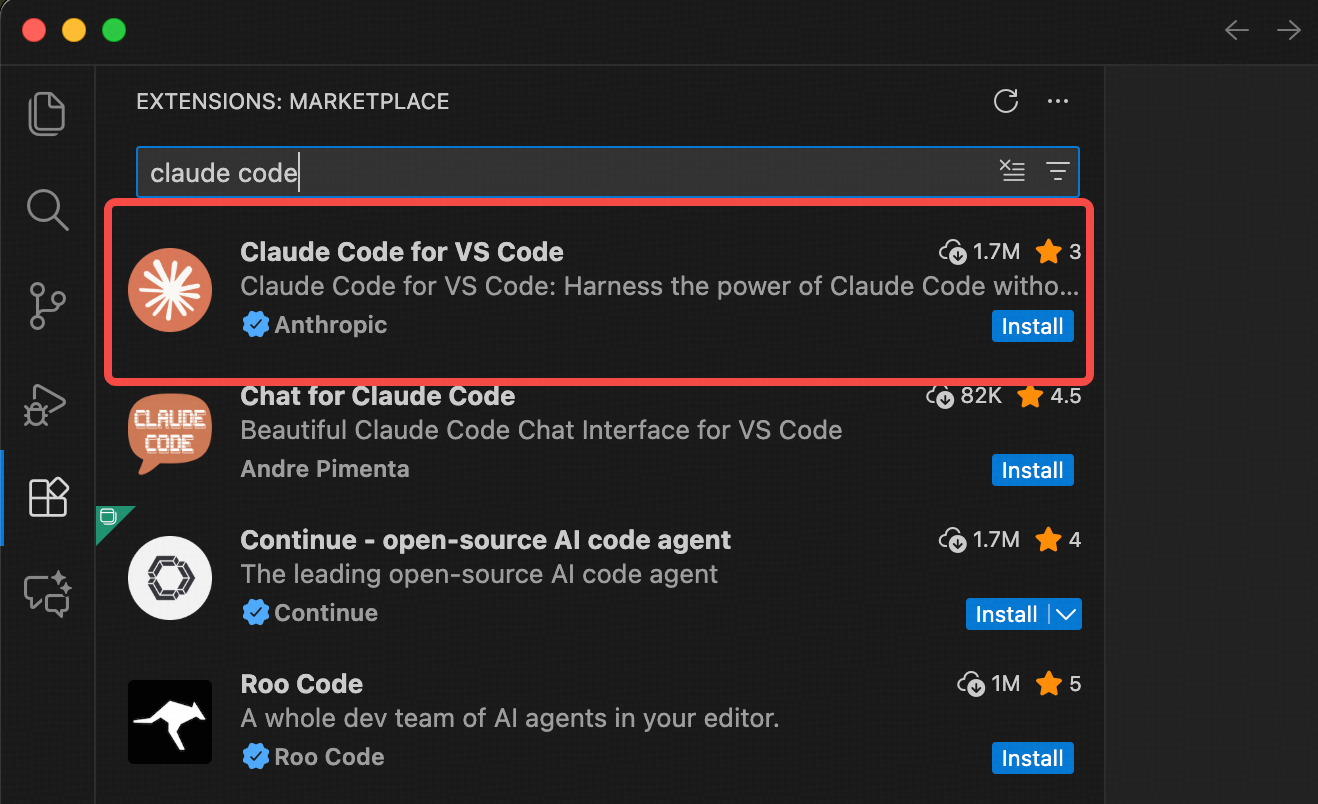 Después de la instalación, haz clic en el icono de Claude Code en la esquina superior derecha para abrir el panel de Claude Code. Espera unos segundos para la inicialización, luego comienza a usar.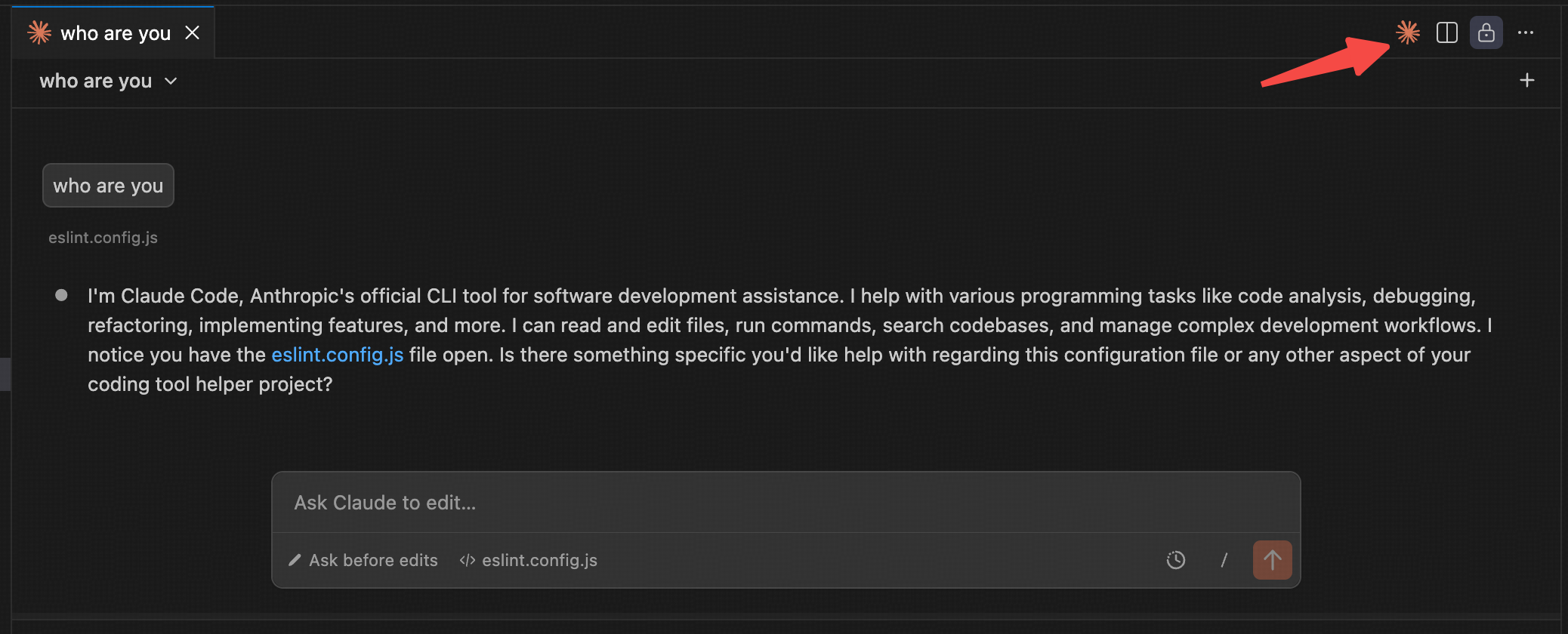
- Abre VS Code, ve al Marketplace de Extensiones
- Busca e instala el plugin “Claude Code”
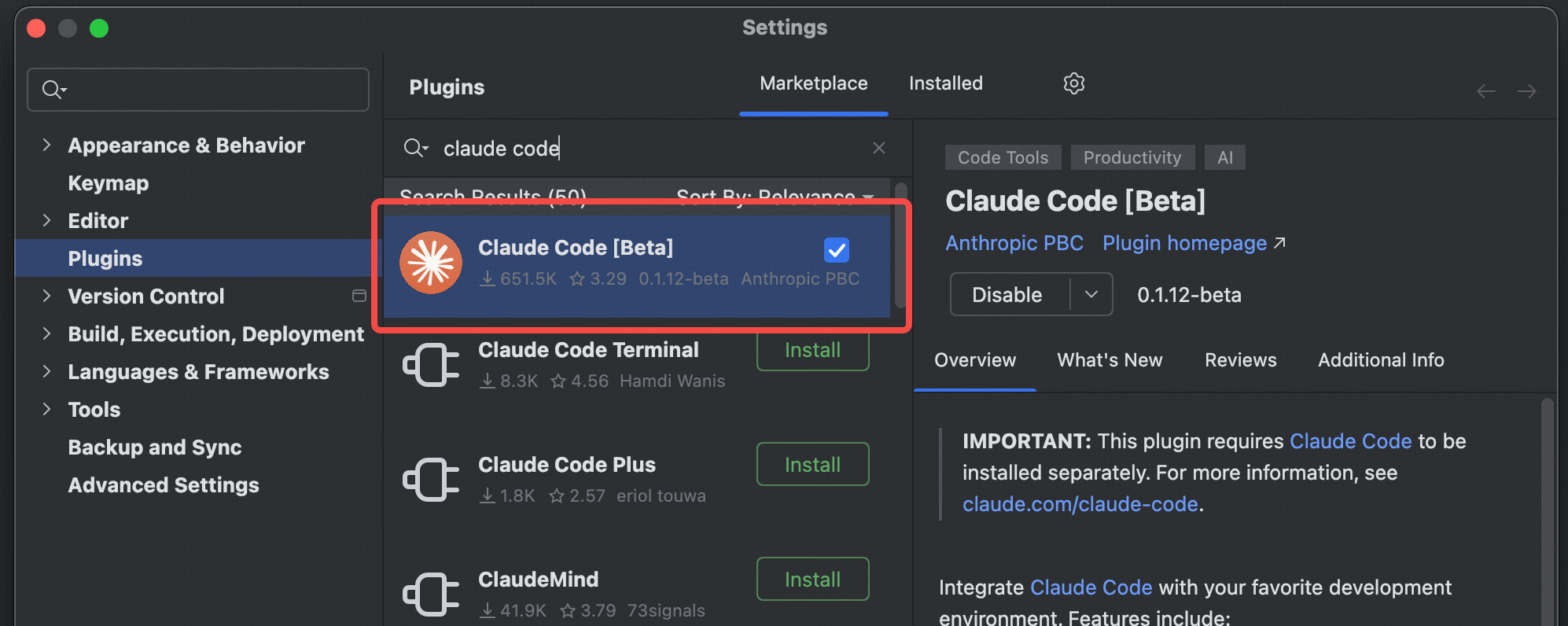
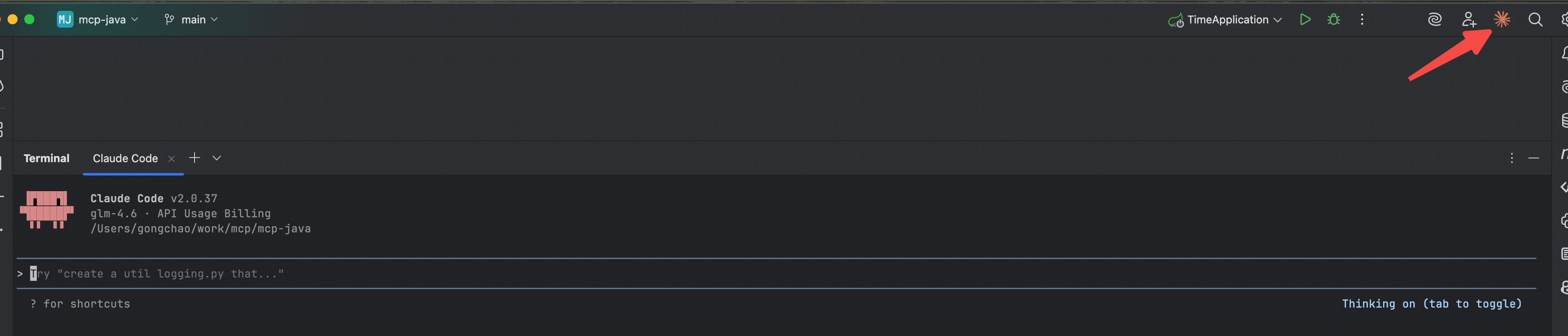
¡Listo! Ahora puedes usar Claude Code en tu IDE para el desarrollo.