

Paso 1: Instalar Goose Desktop
- Visita la documentación oficial de Goose: Goose Quickstart.
- Selecciona el instalador para tu sistema operativo y completa la configuración de Goose Desktop.
Paso 2: Crear Nuevo Proveedor
- Abre la aplicación Goose Desktop y navega a la interfaz principal.
- Encuentra y haz clic en “Create New Provider” en el menú de la izquierda.
- Sigue las indicaciones para ingresar la información requerida y completa la creación de un nuevo Proveedor.

Paso 3: Seleccionar Anthropic Compatible y Configurar
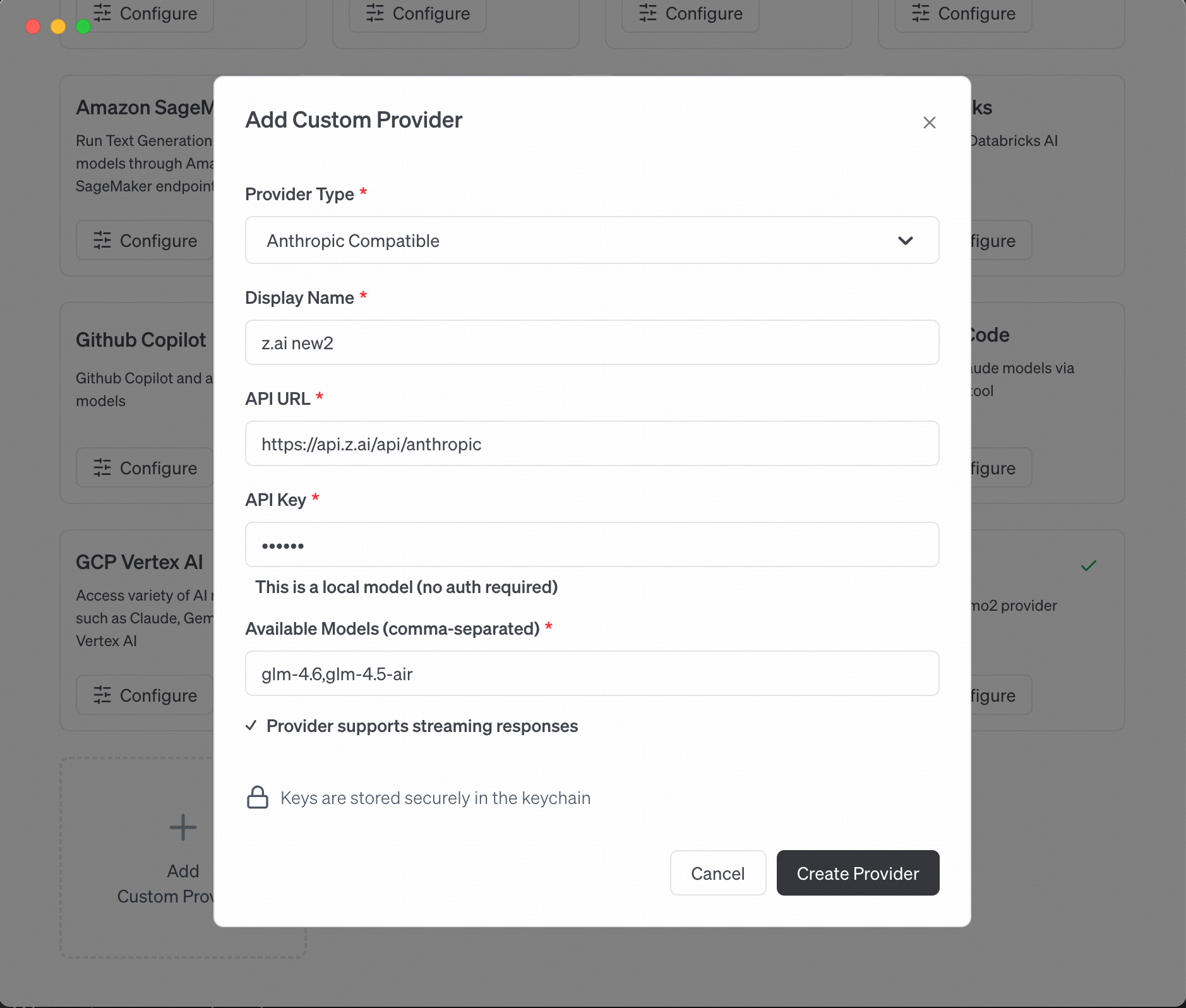
- En la Configuración del Proveedor, selecciona Anthropic Compatible.
-
Completa las configuraciones requeridas:
- URL Base:
- Clave API: Tu clave API de VibeCodeCheap
- Modelo: Elige
claude-opus-4-5-20251101(estándar, tareas complejas) ogemini-3-flash(ligero, respuesta más rápida) según tus requisitos.
- Guarda la configuración para completar.
Paso 4: Cambiar Modelos
- Después de la configuración, regresa a la interfaz principal de Goose desktop.
- Encuentra y haz clic en “Switch Models” en la parte inferior de la interfaz principal.
- Selecciona el Proveedor recién creado de la lista desplegable.
- Verifica que el nuevo Proveedor ha cambiado exitosamente al modelo actual.

Paso 5: Comenzar a Usar Goose
- Cuando el proveedor está activo, puedes comenzar a interactuar con Goose impulsado por claude-opus-4-5-20251101.
- Ingresa tu solicitud, y Goose invocará automáticamente el modelo claude-opus-4-5-20251101 basado en la configuración para generar una respuesta.
