

1단계: TRAE 설치 및 실행
다운로드 및 설치
TRAE 웹사이트를 방문하여 TRAE를 설치하세요.
2단계: TRAE에서 모델 설정
VibeCodeCheap API 키를 사용하여 TRAE에 코딩 플랜 모델을 추가하세요.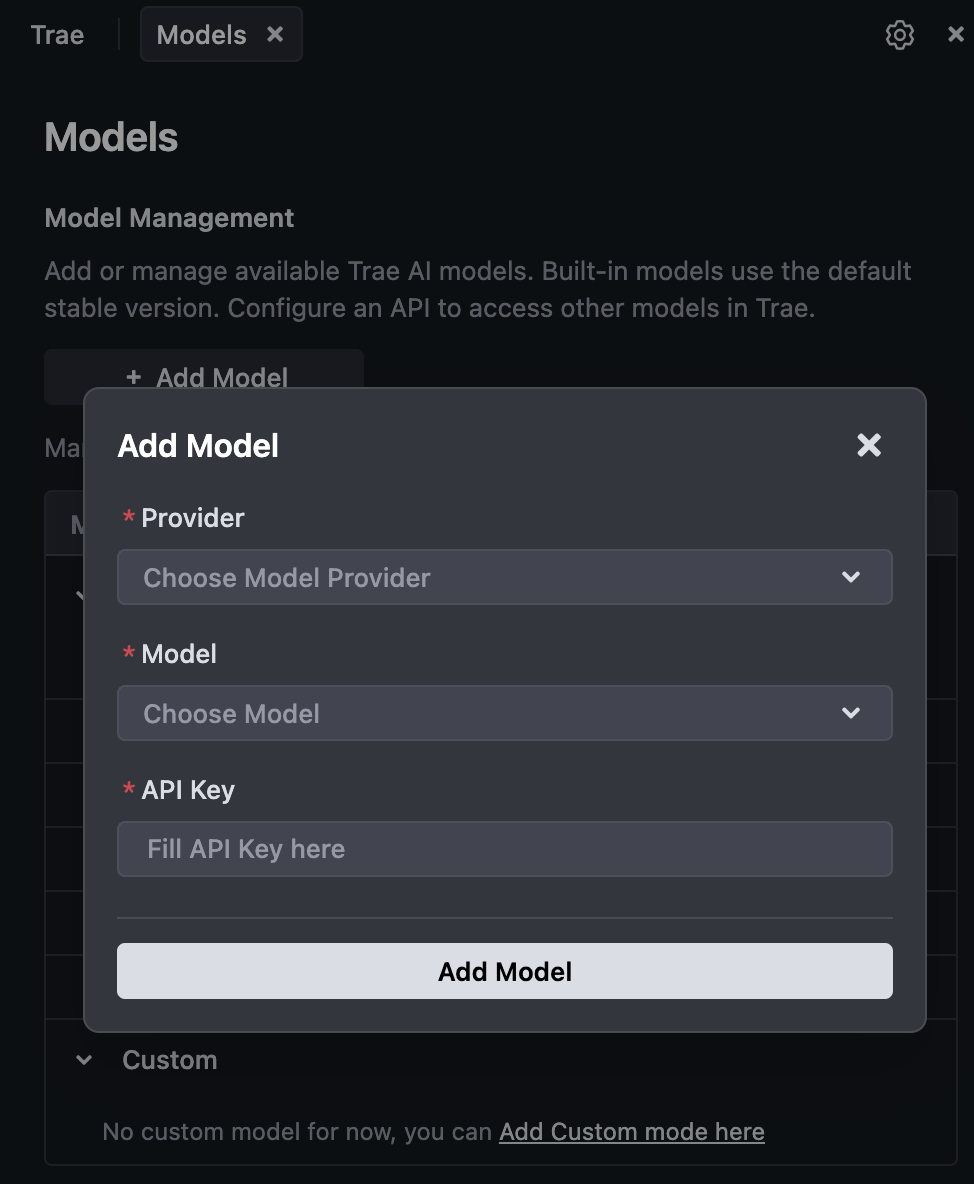
설정 세부 정보 입력
- Provider: Custom OpenAI-compatible 선택
- Model:
claude-opus-4-5-20251101. 사용 가능한 모든 모델은 모델을 참조하세요. - Base URL:
https://api.vibecodecheap.com/v1/ai/v1 - API Key: VibeCodeCheap API 키 입력
3단계: TRAE + 시작하기
- TRAE에서 claude-opus-4-5-20251101 모델을 선택하세요. 사용 가능한 모든 모델은 모델을 참조하세요.
- 기능 구현, 코드 생성, 리팩토링, 디버깅과 같은 작업에 도움을 요청하세요.
- 인라인 제안과 에이전트 액션을 사용하여 워크플로우를 가속화하세요.
FAQ
모델 추가 시 연결 실패
- VibeCodeCheap API 키가 올바르고 활성 상태인지 확인하세요.
- Base URL이 올바른지 확인하세요:
https://api.vibecodecheap.com/v1/ai/v1. - 네트워크 연결을 확인하고 다시 시도하세요. 오류가 지속되면 Add Model 대화상자의 오류 메시지를 검토하세요.
리소스
- TRAE 웹사이트: trae.ai
- VibeCodeCheap API Keys: vibecodecheap.com/manage-apikey/apikey-list
- 코딩 플랜: vibecodecheap.com/subscribe