

1단계: Goose Desktop 설치
- Goose 공식 문서 방문: Goose Quickstart.
- 운영 체제에 맞는 설치 프로그램을 선택하고 Goose Desktop 설정을 완료하세요.
2단계: 새 프로바이더 생성
- Goose Desktop 애플리케이션을 열고 메인 인터페이스로 이동하세요.
- 왼쪽 메뉴에서 **“Create New Provider”**를 찾아 클릭하세요.
- 프롬프트를 따라 필요한 정보를 입력하고 새 Provider 생성을 완료하세요.

3단계: Anthropic Compatible 선택 및 설정
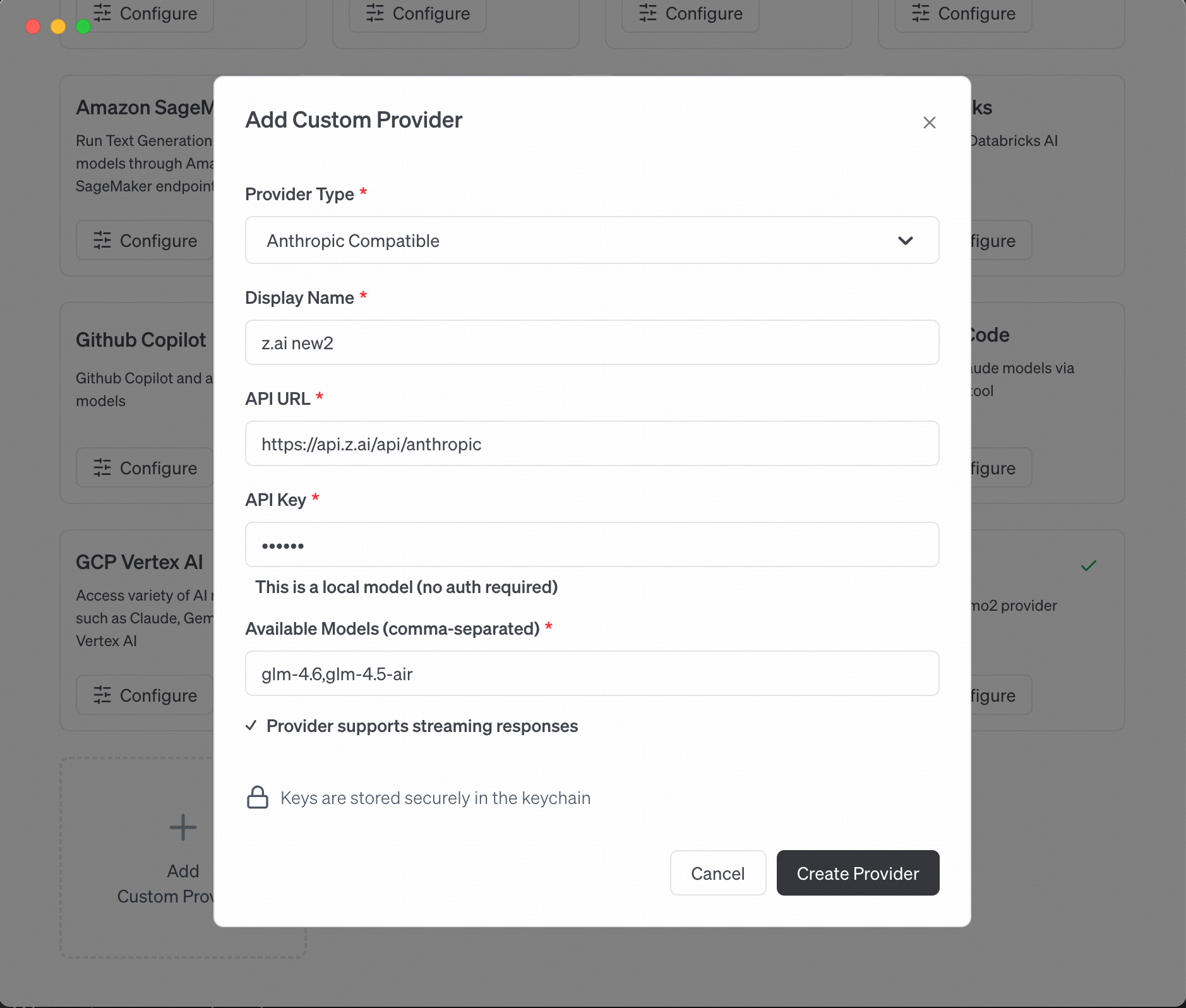
- Provider Setup에서 Anthropic Compatible을 선택하세요.
-
필요한 설정을 완료하세요:
- Base URL:
- API Key: VibeCodeCheap API 키
- Model: 요구사항에 따라
claude-opus-4-5-20251101(표준, 복잡한 작업) 또는gemini-3-flash(경량, 더 빠른 응답)를 선택하세요.
- 설정을 저장하여 구성을 완료하세요.
4단계: 모델 전환
- 설정 후, Goose 데스크톱 메인 인터페이스로 돌아가세요.
- 메인 인터페이스 하단에서 “Switch Models”를 찾아 클릭하세요.
- 드롭다운 목록에서 새로 생성한 Provider를 선택하세요.
- 새 Provider가 현재 모델로 성공적으로 전환되었는지 확인하세요.

5단계: Goose 사용 시작
- 프로바이더가 활성화되면 claude-opus-4-5-20251101으로 구동되는 Goose와 상호작용을 시작할 수 있습니다.
- 요청을 입력하면 Goose가 설정에 따라 자동으로 claude-opus-4-5-20251101 모델을 호출하여 응답을 생성합니다.
