

1단계: 지원되는 도구
OpenAI 프로토콜을 지원하는 모든 도구는 claude-opus-4-5-20251101에서 실행할 수 있습니다. 기본 OpenAI API URL을 교체하고 API 키를 설정하기만 하면 됩니다. 다음은 OpenAI 프로토콜을 지원하고 동일한 방식으로claude-opus-4-5-20251101을 통합할 수 있는 인기 있는 도구들입니다:
- Cursor
- Gemini CLI
- Cherry studio
- …
2단계: 설치 및 설정
핵심 단계:
- OpenAI 호환 프로바이더를 선택합니다.
- OpenAI Base URL을
/v1로 추가/교체합니다. - VibeCodeCheap API 키를 입력하고 claude-opus-4-5-20251101, claude-opus-4-5-20251101, 또는 gemini-3-pro를 선택합니다.
claude-opus-4-5-20251101 모델을 통합하는 방법을 보여줍니다. 마찬가지로 OpenAI 프로토콜을 지원하는 다른 도구도 동일한 설정 방식을 적용할 수 있습니다.
1. Cursor 설치
공식 웹사이트에서 Cursor를 다운로드하여 설치하세요.2. 새 Provider/Model 생성
Cursor에서 “Models” 섹션으로 이동하여 “Add Custom Model”을 클릭하세요.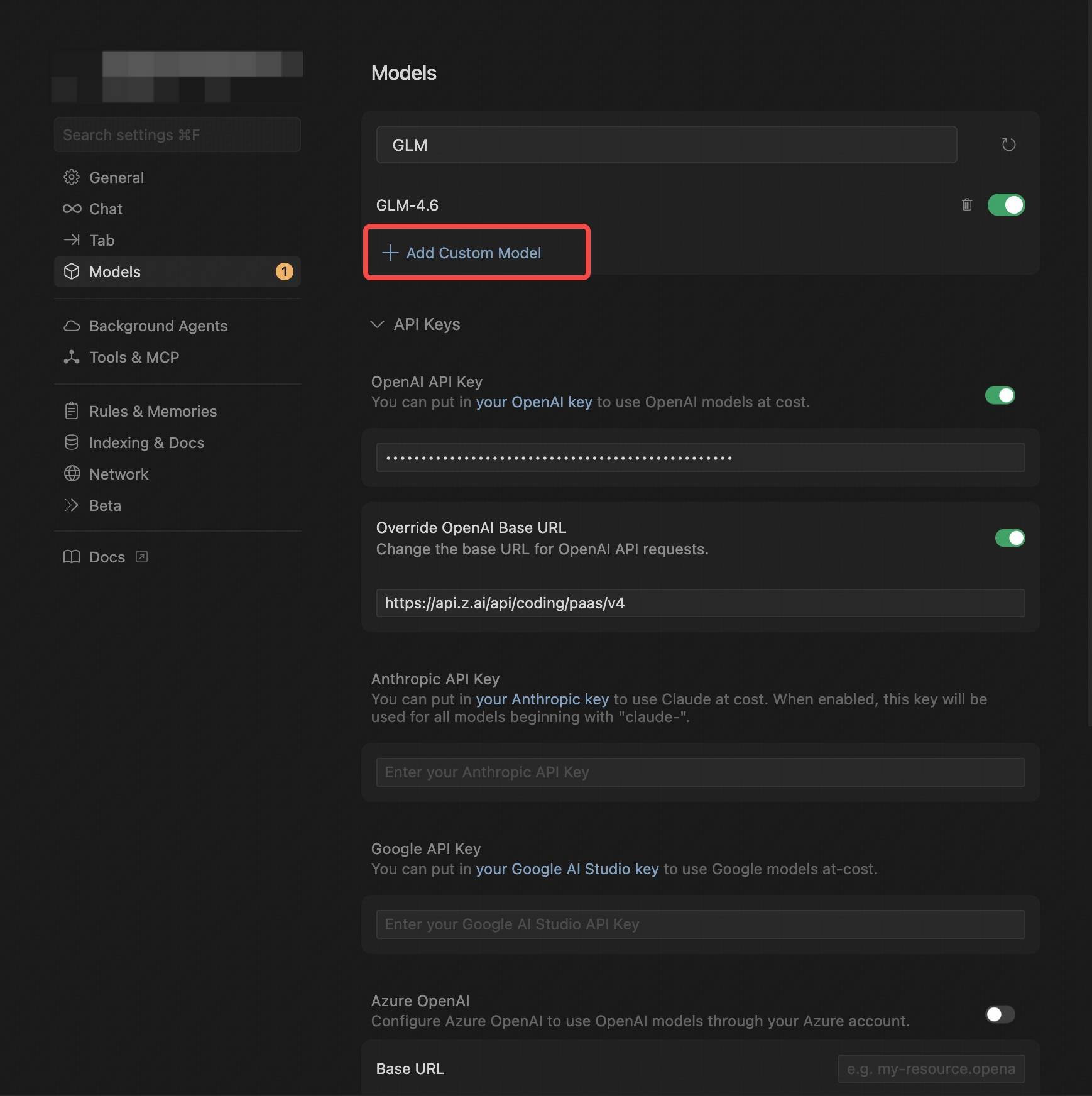
- OpenAI Protocol 선택.
- OpenAI API Key 설정 (VibeCodeCheap에서 발급).
- Override OpenAI Base URL에서 기본 URL을
/v1로 교체. - 사용할 모델 입력, 예:
claude-opus-4-5-20251101,claude-sonnet-4-5, 또는gemini-3-flash. 사용 가능한 모든 모델은 모델을 참조하세요.
Cursor에서 모델 이름은 대문자로 입력해야 합니다, 예:
claude-opus-4-5-20251101.
3. 저장 및 모델 전환
설정 후, 설정을 저장하고 홈페이지에서 새로 생성한 claude-opus-4-5-20251101 Provider를 선택하세요.4. 사용 시작
이 설정으로 코드 생성, 디버깅, 작업 분석 등에 claude-opus-4-5-20251101 모델을 사용할 수 있습니다.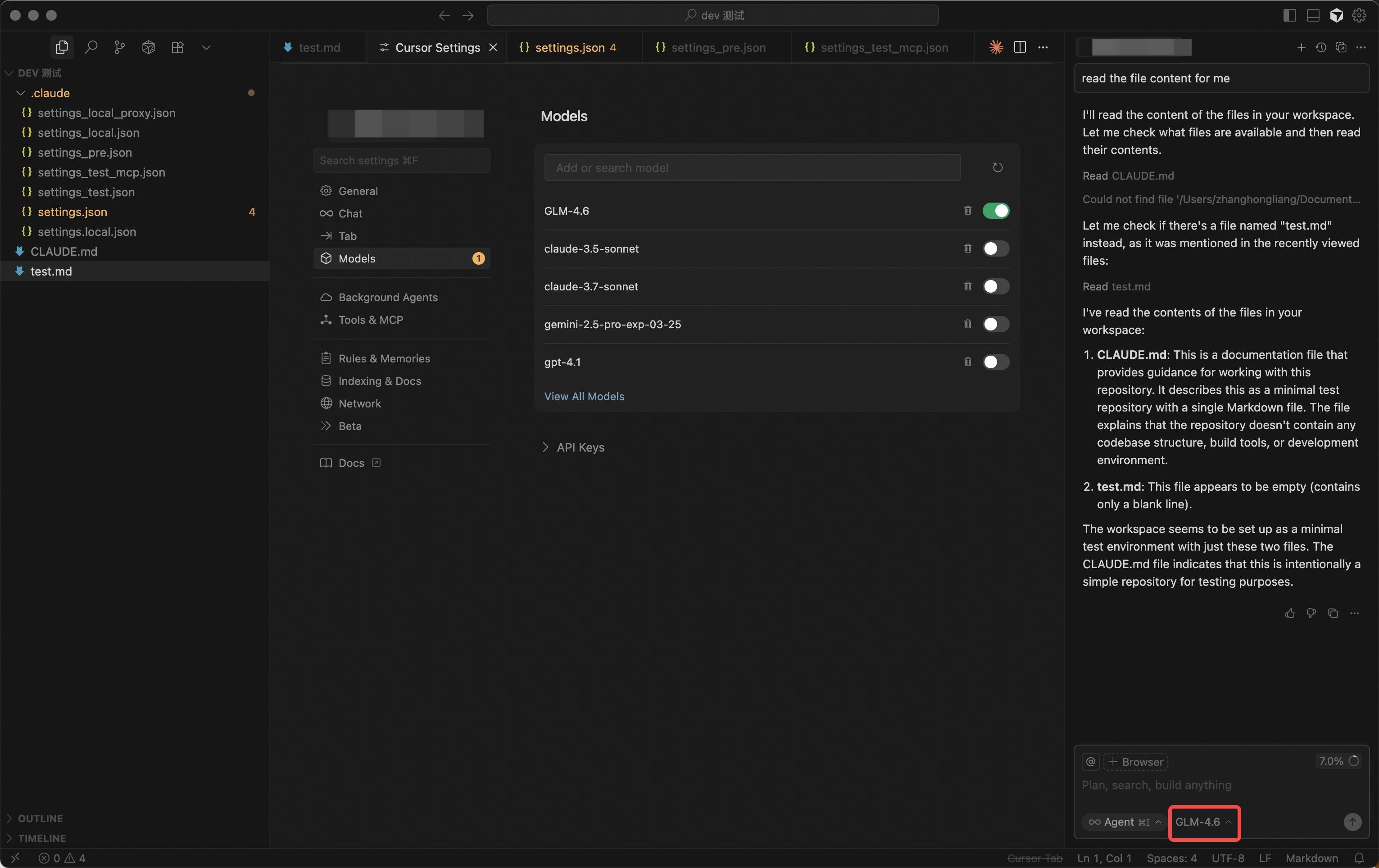
3단계: API URL 교체
- 도구에서 API 설정 섹션 찾기: 예를 들어, Goose에서는 일반적으로 설정 파일에서 API 주소를 설정하는 곳입니다. VS Code 플러그인이나 IntelliJ IDEA 플러그인에서는 보통 플러그인의 설정 인터페이스를 통해 설정합니다.
-
OpenAI Base URL 교체: 기본 OpenAI API URL을
/v1로 교체하세요. -
API 키 입력 및 모델 선택:
- VibeCodeCheap API 키 입력.
- 요구사항에 따라
claude-opus-4-5-20251101(표준, 복잡한 작업) 또는gemini-3-flash(경량, 더 빠른 응답)를 선택하세요.