

ステップ1:TRAEのインストールと起動
ダウンロードとインストール
TRAEウェブサイトにアクセスしてTRAEをインストールします。
ステップ2:TRAEでモデルを設定
VibeCodeCheap APIキーを使用してTRAEにコーディングプランモデルを追加します。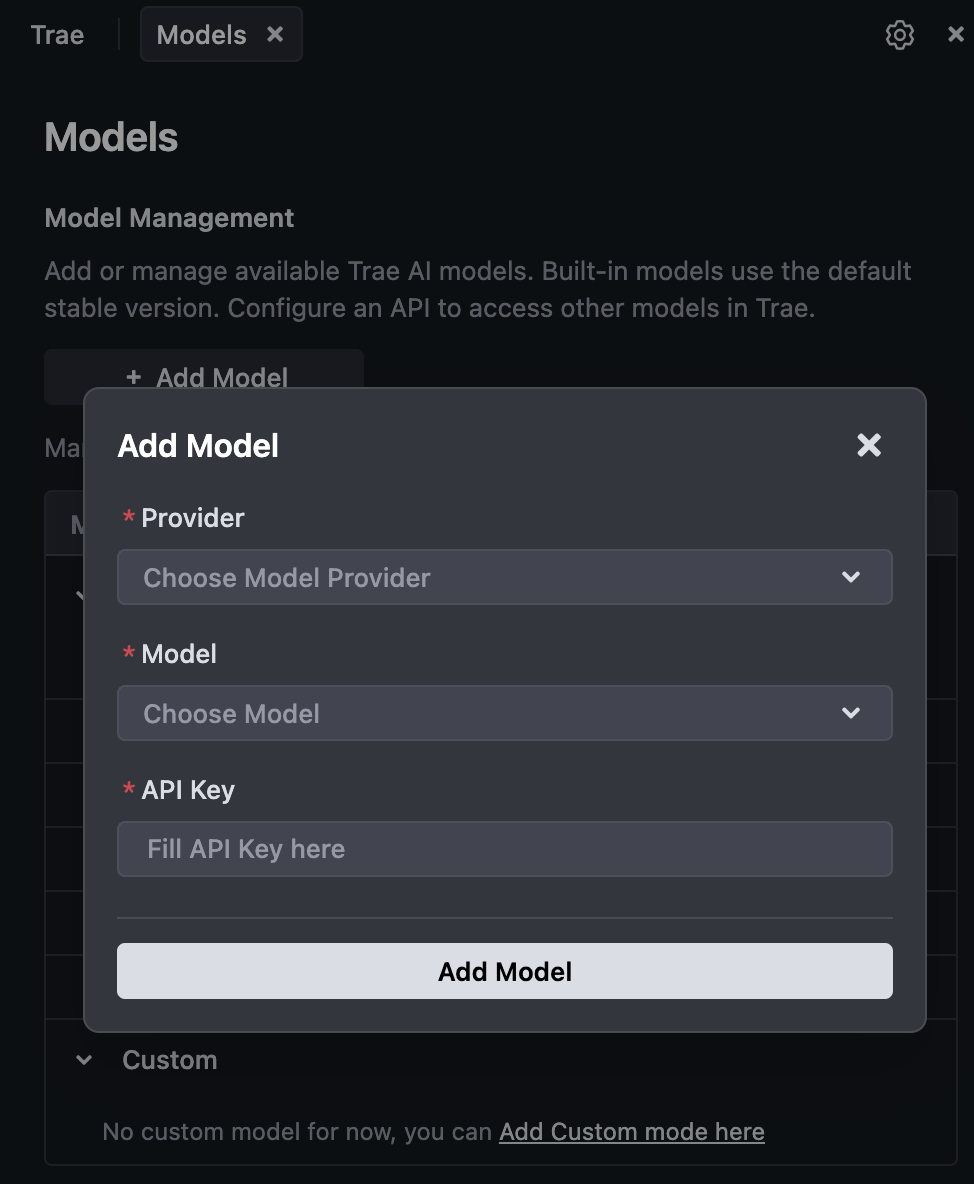
設定の詳細を入力
- Provider: Custom OpenAI-compatibleを選択
- Model:
claude-opus-4-5-20251101。利用可能なすべてのモデルについてはモデルを参照してください。 - Base URL:
https://api.vibecodecheap.com/v1/ai/v1 - API Key: VibeCodeCheap APIキーを入力
ステップ3:TRAE + の使用開始
- TRAEでclaude-opus-4-5-20251101モデルを選択します。利用可能なすべてのモデルについてはモデルを参照してください。
- 機能実装、コード生成、リファクタリング、デバッグなどのタスクの支援をリクエストします。
- インライン提案とエージェントアクションを使用してワークフローを加速します。
よくある質問
モデル追加時に接続に失敗する
- VibeCodeCheap APIキーが正しくアクティブであることを確認してください。
- Base URLが正しいことを確認してください:
https://api.vibecodecheap.com/v1/ai/v1。 - ネットワーク接続を確認して再試行してください。エラーが続く場合は、Add Modelダイアログのエラーメッセージを確認してください。
リソース
- TRAEウェブサイト: trae.ai
- VibeCodeCheap APIキー: vibecodecheap.com/manage-apikey/apikey-list
- コーディングプラン: vibecodecheap.com/subscribe