

ステップ1:Goose Desktopのインストール
- Gooseの公式ドキュメントにアクセスします:Goose Quickstart。
- お使いのオペレーティングシステム用のインストーラーを選択し、Goose Desktopのセットアップを完了します。
ステップ2:新しいプロバイダーの作成
- Goose Desktopアプリケーションを開き、メインインターフェースに移動します。
- 左側のメニューで**「Create New Provider」**を見つけてクリックします。
- プロンプトに従って必要な情報を入力し、新しいプロバイダーの作成を完了します。

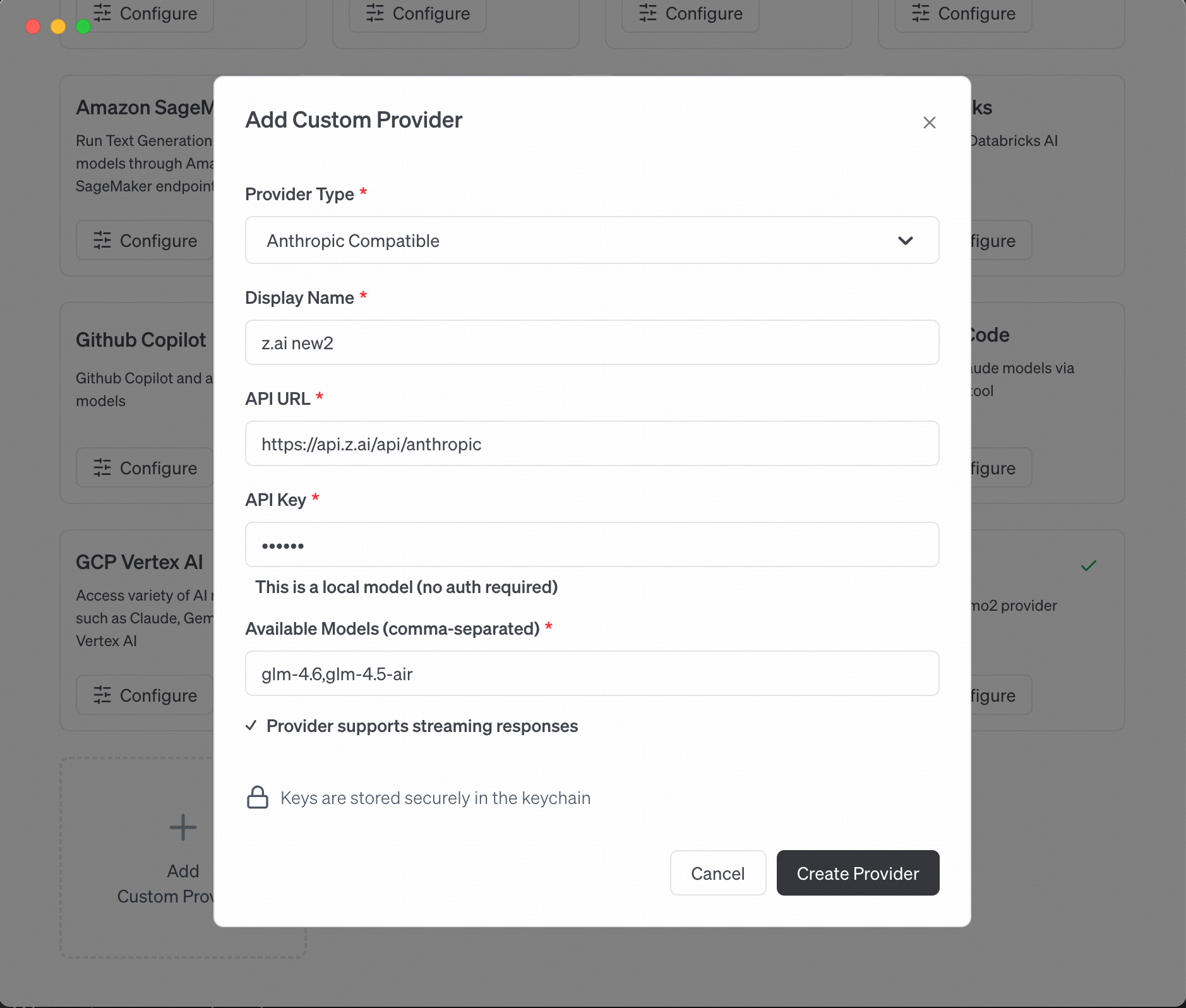
ステップ3:Anthropic Compatibleを選択して設定
- プロバイダーセットアップでAnthropic Compatibleを選択します。
-
必要な設定を完了します:
- Base URL:
- API Key: VibeCodeCheap APIキー
- Model: 要件に応じて
claude-opus-4-5-20251101(標準、複雑なタスク)またはgemini-3-flash(軽量、高速レスポンス)を選択します。
- 設定を保存して設定を完了します。
ステップ4:モデルの切り替え
- 設定後、Gooseデスクトップのメインインターフェースに戻ります。
- メインインターフェースの下部にある「Switch Models」を見つけてクリックします。
- ドロップダウンリストから新しく作成したプロバイダーを選択します。
- 新しいプロバイダーが現在のモデルに正常に切り替わったことを確認します。

ステップ5:Gooseの使用開始
- プロバイダーがアクティブになると、claude-opus-4-5-20251101で動作するGooseとの対話を開始できます。
- リクエストを入力すると、Gooseは設定に基づいてclaude-opus-4-5-20251101モデルを自動的に呼び出してレスポンスを生成します。
