

ステップ1:サポートされているツール
OpenAIプロトコルをサポートする任意のツールでclaude-opus-4-5-20251101を実行できます。デフォルトのOpenAI API URLを置き換え、APIキーを設定するだけです。 OpenAIプロトコルをサポートし、同じアプローチでclaude-opus-4-5-20251101を統合できる人気のあるツール:
- Cursor
- Gemini CLI
- Cherry studio
- …
ステップ2:インストールと設定
コアステップ:
- OpenAI互換プロバイダーを選択します。
- OpenAI Base URLを
/v1に追加/置き換えます。 - VibeCodeCheap APIキーを入力し、claude-opus-4-5-20251101、claude-opus-4-5-20251101、またはgemini-3-proを選択します。
claude-opus-4-5-20251101モデルを統合する方法を示しています。同様に、OpenAIプロトコルをサポートする他のツールも同じ設定アプローチを適用できます。
1. Cursorのインストール
公式ウェブサイトからCursorをダウンロードしてインストールします。2. 新しいプロバイダー/モデルの作成
Cursorで「Models」セクションに移動し、「Add Custom Model」をクリックします。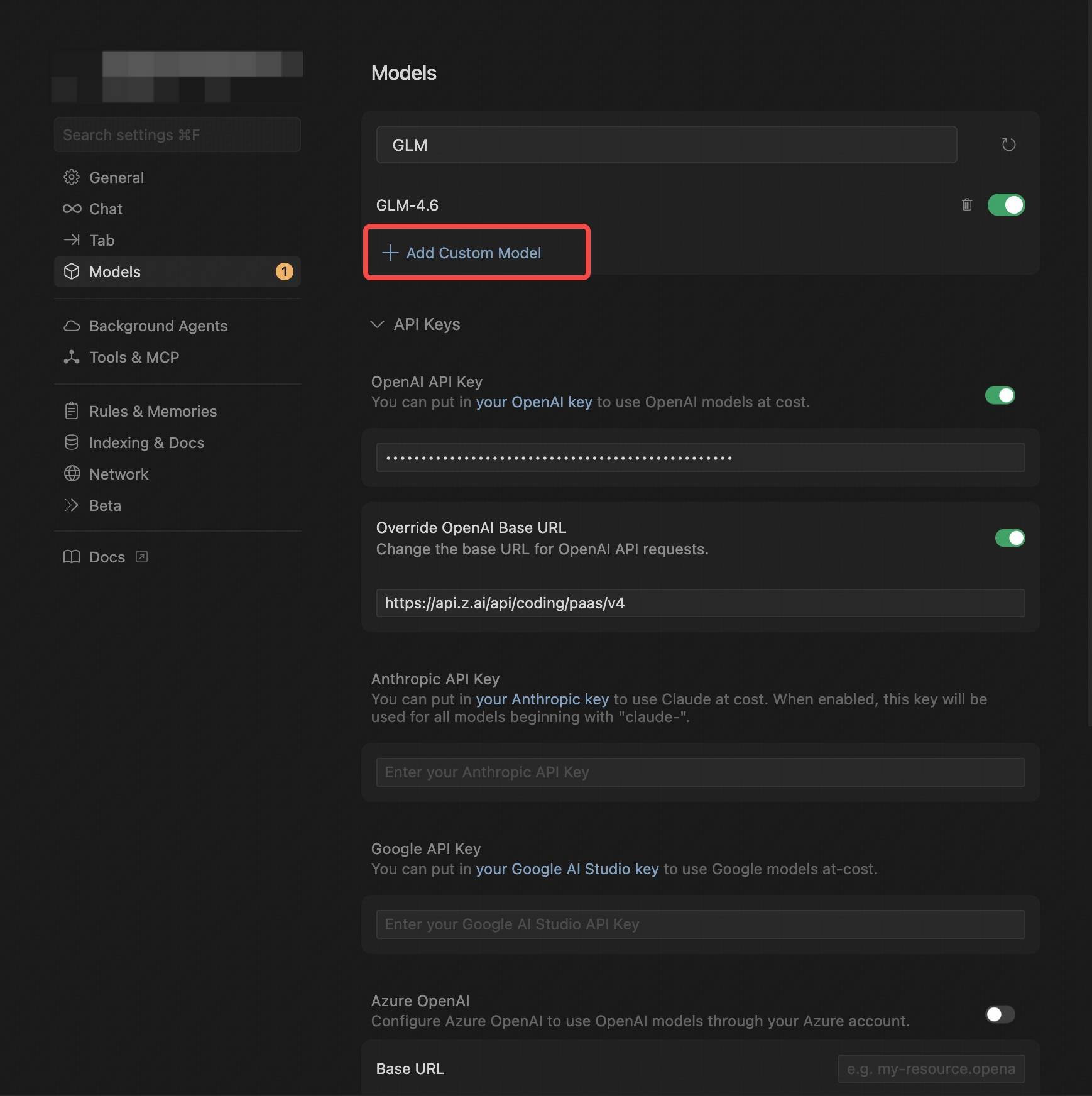
- OpenAI Protocolを選択します。
- OpenAI API Key(VibeCodeCheapから取得)を設定します。
- Override OpenAI Base URLで、デフォルトURLを
/v1に置き換えます。 - 使用したいモデルを入力します(例:
claude-opus-4-5-20251101、claude-sonnet-4-5、またはgemini-3-flash)。利用可能なすべてのモデルについてはモデルを参照してください。
Cursorでは、モデル名は大文字で入力する必要があります(例:
claude-opus-4-5-20251101)。
3. 保存してモデルを切り替え
設定後、設定を保存し、ホームページで新しく作成したclaude-opus-4-5-20251101 Providerを選択します。4. 使用開始
このセットアップにより、claude-opus-4-5-20251101モデルをコード生成、デバッグ、タスク分析などに使用できます。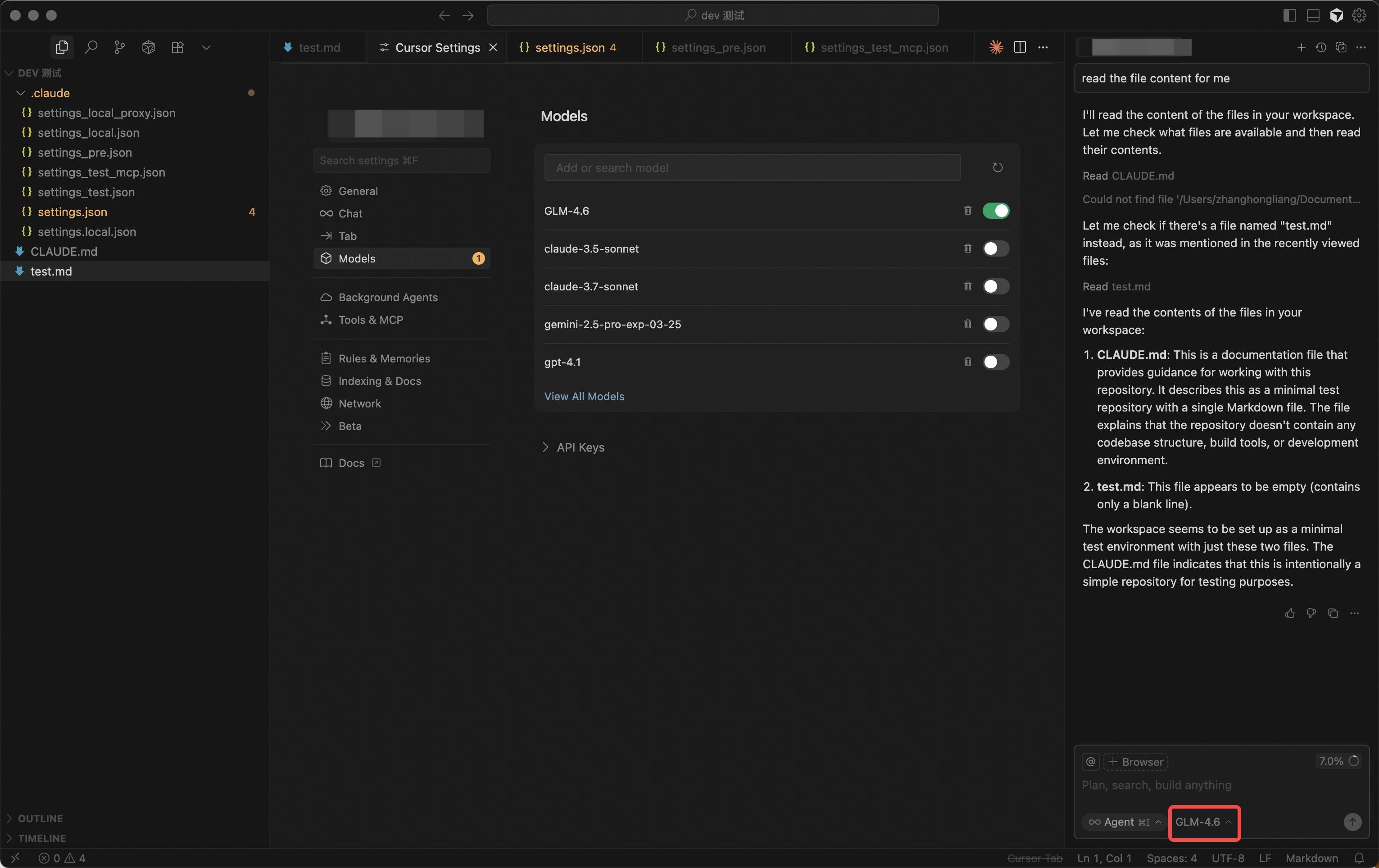
ステップ3:API URLの置き換え
- ツール内でAPI設定セクションを見つけます: 例えば、Gooseでは通常、設定ファイルでAPIアドレスを設定する場所です。VS CodeプラグインやIntelliJ IDEAプラグインでは、設定は通常プラグインの設定インターフェースを通じて行われます。
-
OpenAI Base URLを置き換え: デフォルトのOpenAI API URLを
/v1に置き換えます。 -
APIキーを入力してモデルを選択:
- VibeCodeCheap APIキーを入力します。
- 要件に応じて
claude-opus-4-5-20251101(標準、複雑なタスク)またはgemini-3-flash(軽量、高速レスポンス)を選択します。