

Schritt 1: TRAE installieren und starten
Herunterladen und Installieren
Besuchen Sie die TRAE-Website und installieren Sie TRAE.
Schritt 2: Modell in TRAE konfigurieren
Verwenden Sie Ihren VibeCodeCheap API-Schlüssel, um das Coding Plan-Modell in TRAE hinzuzufügen.Modelle öffnen
Klicken Sie in der Chat-Seitenleiste auf das Einstellungen-Symbol in der oberen rechten Ecke und gehen Sie dann zu Modelle.
Benutzerdefiniertes Modell hinzufügen
Klicken Sie auf + Modell hinzufügen, um den Modellerstellungsdialog zu öffnen.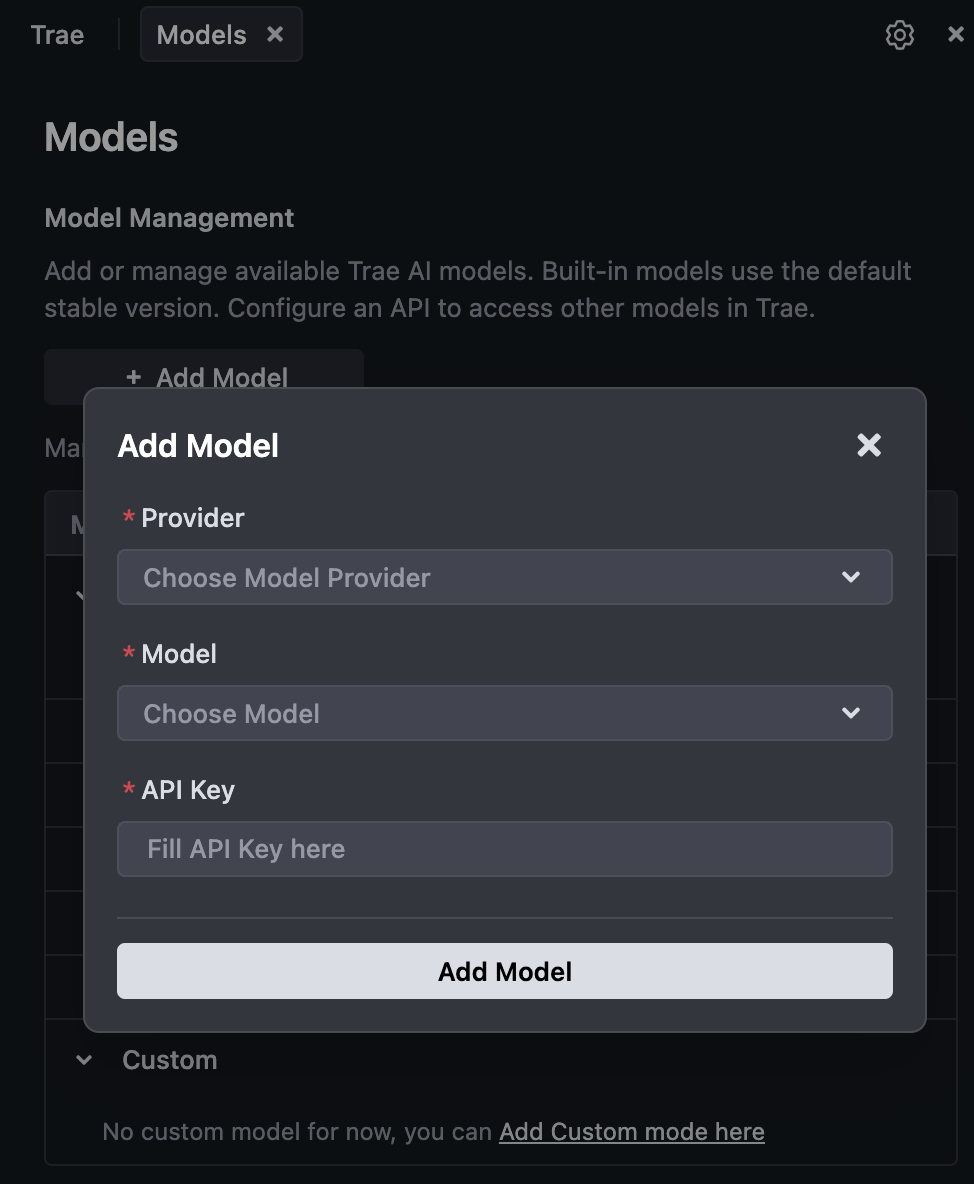
Konfigurationsdetails eingeben
- Anbieter: Wählen Sie Custom OpenAI-compatible
- Modell:
claude-opus-4-5-20251101. Siehe Modelle für alle verfügbaren Modelle. - Basis-URL:
https://api.vibecodecheap.com/v1/ai/v1 - API-Schlüssel: Geben Sie Ihren VibeCodeCheap API-Schlüssel ein
Schritt 3: Mit TRAE beginnen
- Wählen Sie das claude-opus-4-5-20251101-Modell in TRAE. Siehe Modelle für alle verfügbaren Modelle.
- Bitten Sie um Unterstützung bei Aufgaben wie Feature-Implementierung, Code-Generierung, Refactoring und Debugging.
- Verwenden Sie Inline-Vorschläge und agentenbasierte Aktionen, um Ihren Workflow zu beschleunigen.
FAQ
Verbindung schlägt beim Hinzufügen des Modells fehl
- Überprüfen Sie, ob der VibeCodeCheap API-Schlüssel korrekt und aktiv ist.
- Überprüfen Sie, ob die Basis-URL korrekt ist:
https://api.vibecodecheap.com/v1/ai/v1. - Überprüfen Sie die Netzwerkverbindung und versuchen Sie es erneut. Wenn der Fehler weiterhin besteht, überprüfen Sie die Fehlermeldung im Modell hinzufügen-Dialog.
Ressourcen
- TRAE-Website: trae.ai
- VibeCodeCheap API-Schlüssel: vibecodecheap.com/manage-apikey/apikey-list
- Coding Plan: vibecodecheap.com/subscribe