

Schritt 1: Goose Desktop installieren
- Besuchen Sie die offizielle Dokumentation von Goose: Goose Quickstart.
- Wählen Sie den Installer für Ihr Betriebssystem und schließen Sie die Goose Desktop-Einrichtung ab.
Schritt 2: Neuen Provider erstellen
- Öffnen Sie die Goose Desktop-Anwendung und navigieren Sie zur Hauptoberfläche.
- Finden und klicken Sie auf “Create New Provider” im linken Menü.
- Folgen Sie den Anweisungen, um die erforderlichen Informationen einzugeben und das Erstellen eines neuen Providers abzuschließen.

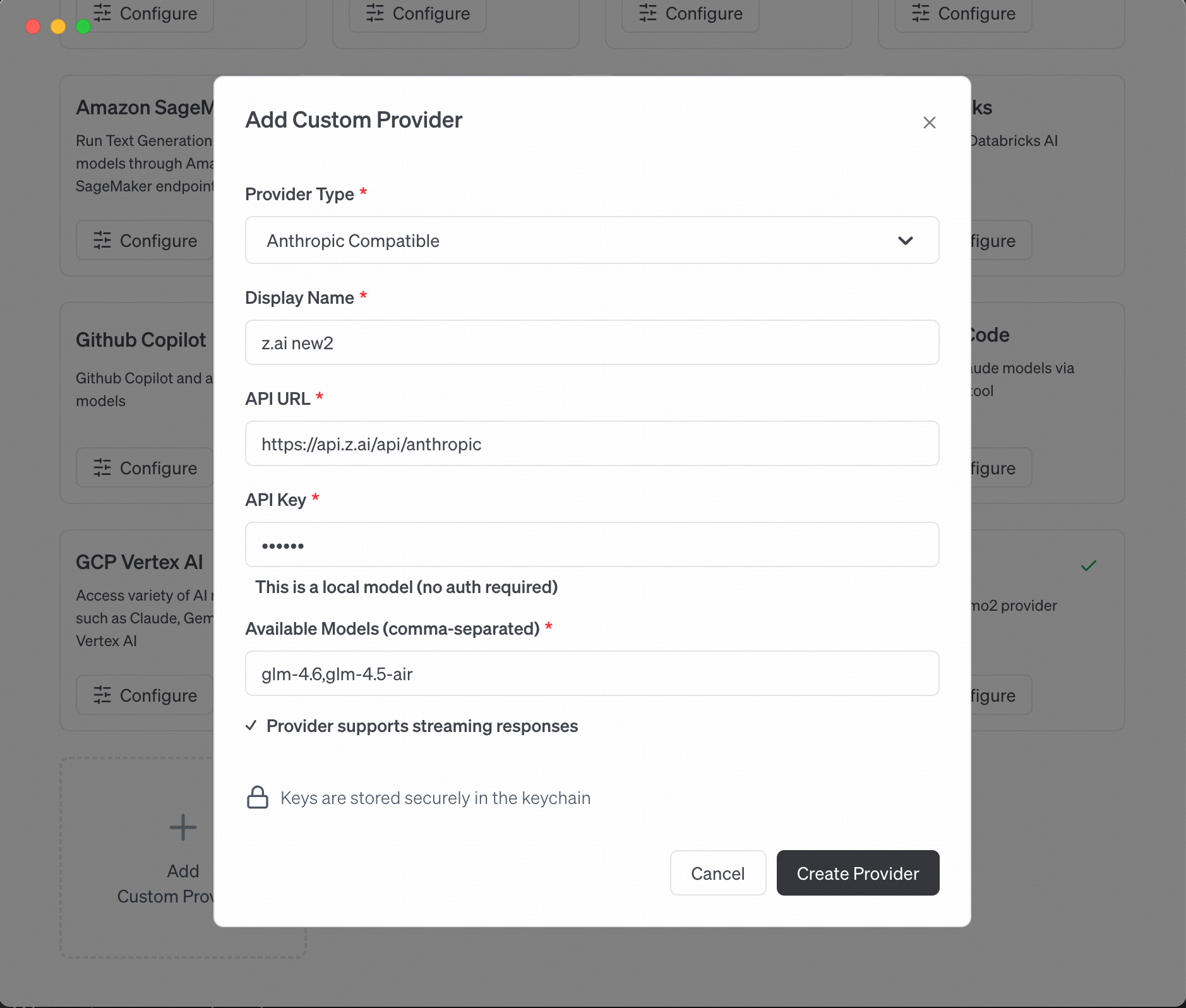
Schritt 3: Anthropic Compatible auswählen und konfigurieren
- Wählen Sie in der Provider-Einrichtung Anthropic Compatible.
-
Vervollständigen Sie die erforderlichen Konfigurationen:
- Basis-URL:
- API-Schlüssel: Ihr VibeCodeCheap API-Schlüssel
- Modell: Wählen Sie
claude-opus-4-5-20251101(Standard, komplexe Aufgaben) odergemini-3-flash(leichtgewichtig, schnellere Antwort) basierend auf Ihren Anforderungen.
- Speichern Sie die Einstellungen, um die Konfiguration abzuschließen.
Schritt 4: Modelle wechseln
- Kehren Sie nach der Konfiguration zur Goose Desktop-Hauptoberfläche zurück.
- Finden und klicken Sie auf “Switch Models” am unteren Rand der Hauptoberfläche.
- Wählen Sie den neu erstellten Provider aus der Dropdown-Liste.
- Überprüfen Sie, dass der neue Provider erfolgreich zum aktuellen Modell gewechselt hat.

Schritt 5: Goose verwenden
- Wenn der Provider aktiv ist, können Sie mit der Interaktion mit Goose beginnen, das von claude-opus-4-5-20251101 unterstützt wird.
- Geben Sie Ihre Anfrage ein, und Goose ruft basierend auf der Konfiguration automatisch das claude-opus-4-5-20251101-Modell auf, um eine Antwort zu generieren.
