

Schritt 1: Claude Code installieren & Coding Plan konfigurieren
Das Claude Code IDE-Plugin hängt von Claude Code CLI ab. Bitte schließen Sie die Installation und Coding Key-Konfiguration gemäß der Anleitung Claude Code mit Coding Plan ab.Schritt 2: IDE-Plugin installieren und verwenden
- Claude Code für VS Code
- Claude Code für JetBrains
Das Claude Code VS Code-Plugin unterstützt VS Code und VS Code-basierte IDEs (wie Cursor und Trae).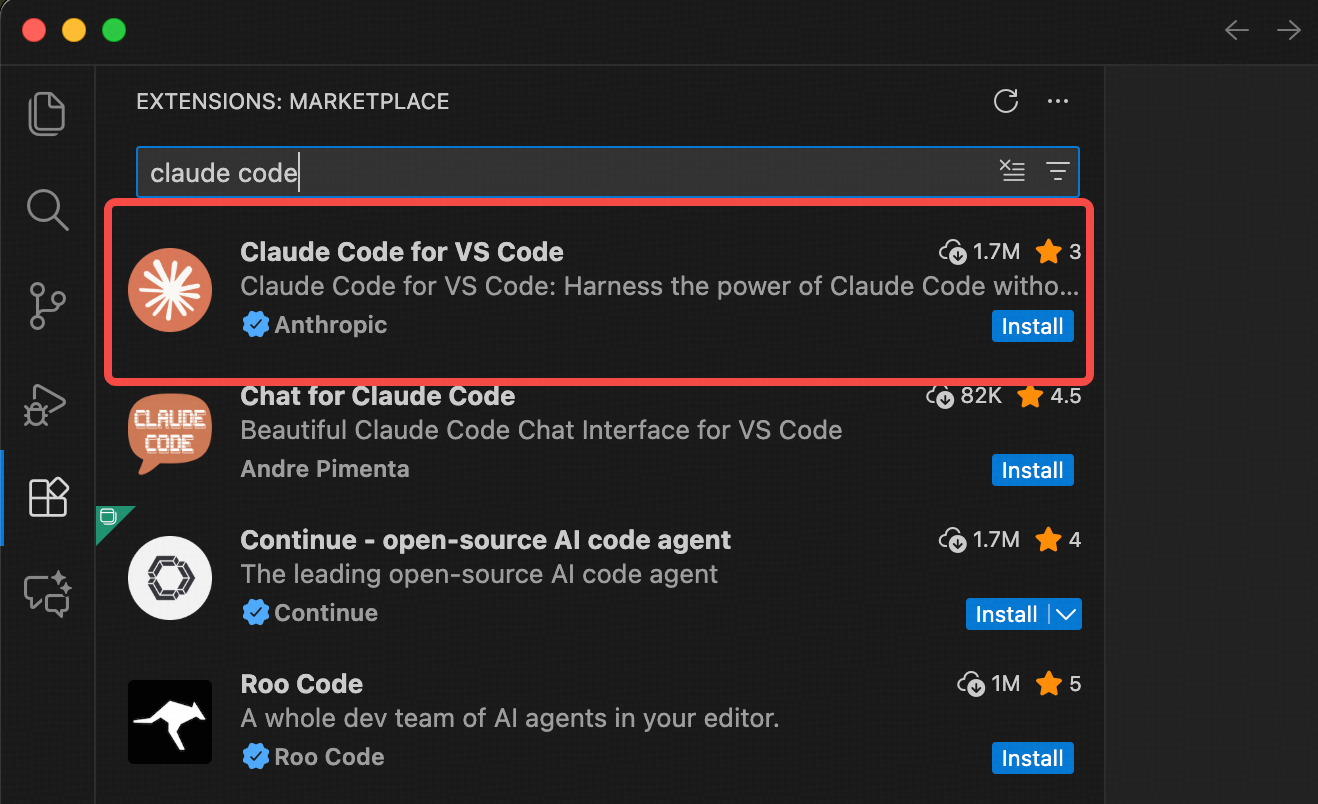 Nach der Installation klicken Sie auf das Claude Code-Symbol in der oberen rechten Ecke, um das Claude Code-Panel zu öffnen. Warten Sie einige Sekunden auf die Initialisierung und beginnen Sie dann mit der Nutzung.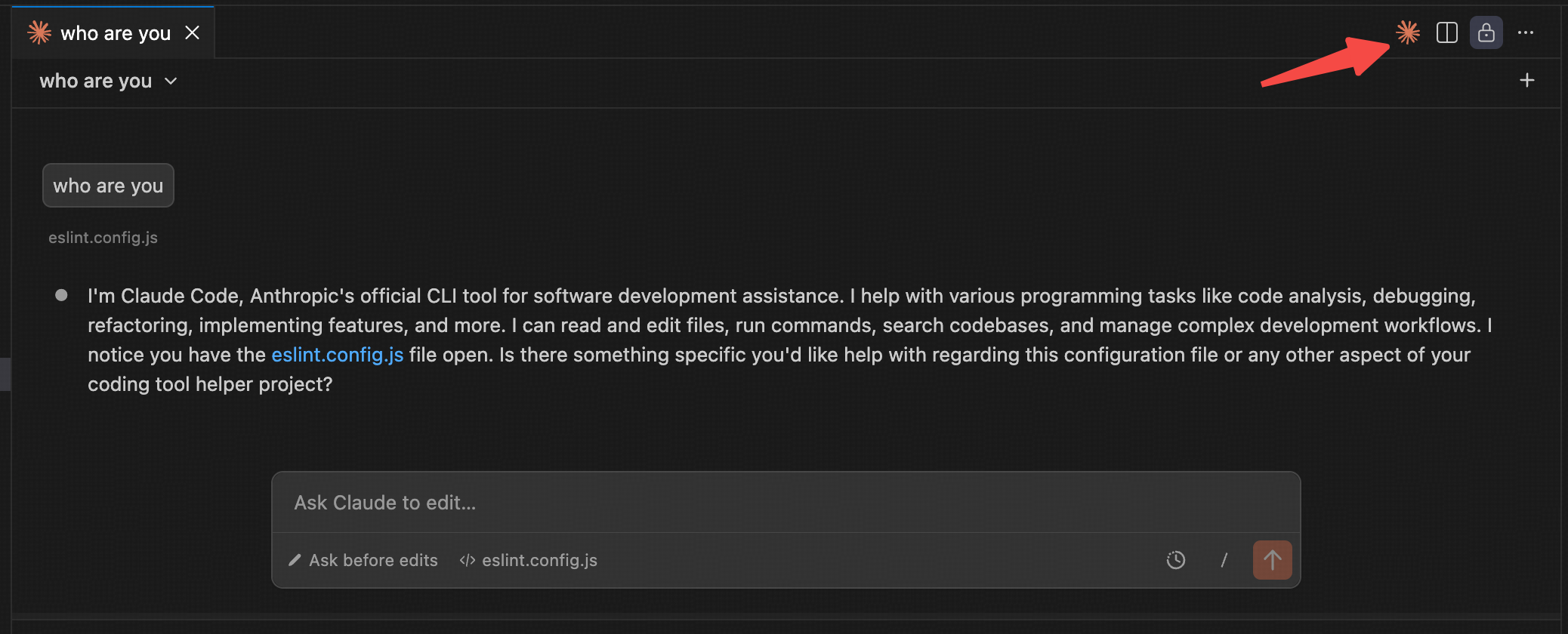
- Öffnen Sie VS Code, gehen Sie zum Extensions Marketplace
- Suchen und installieren Sie das “Claude Code”-Plugin
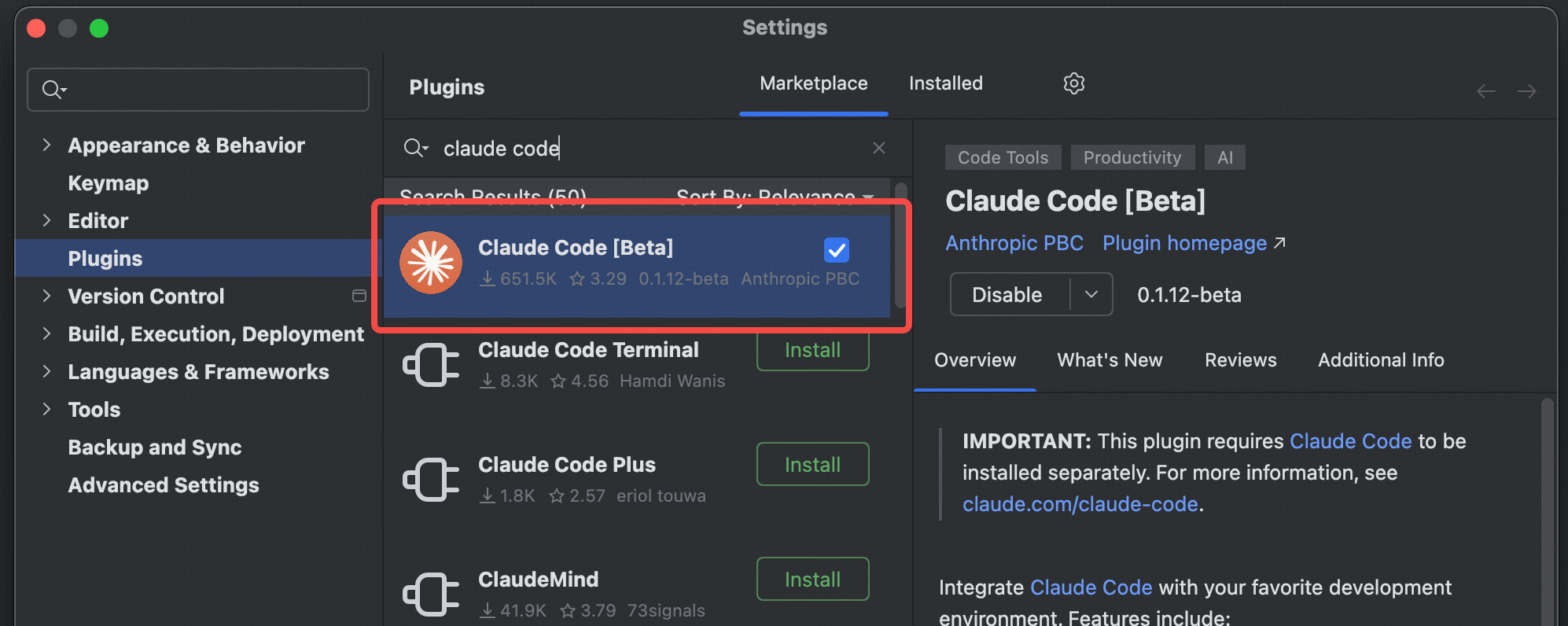
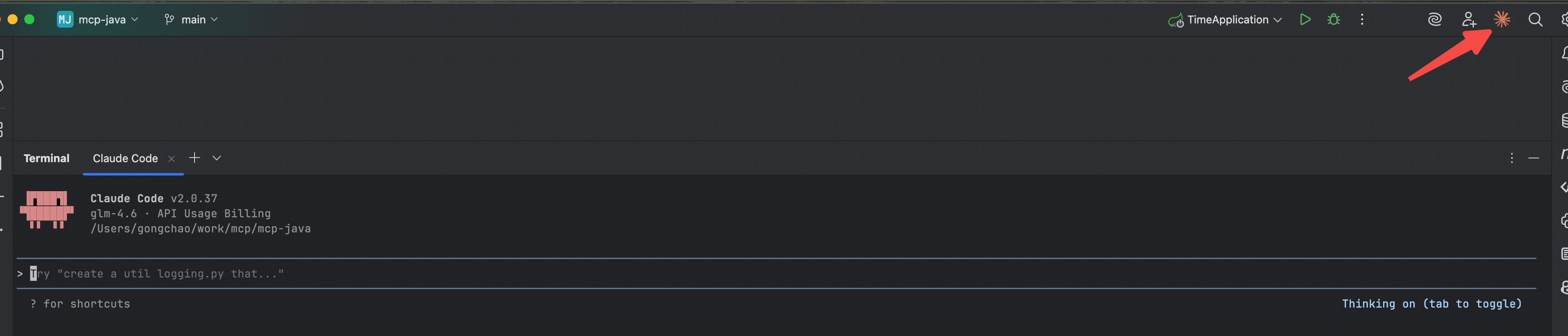
Fertig! Sie können jetzt Claude Code in Ihrer IDE für die Entwicklung verwenden.