

Schritt 1: Unterstützte Tools
Jedes Tool, das das OpenAI-Protokoll unterstützt, kann mit claude-opus-4-5-20251101 ausgeführt werden. Ersetzen Sie einfach die Standard-OpenAI-API-URL und setzen Sie Ihren API-Schlüssel. Hier sind einige beliebte Tools, die das OpenAI-Protokoll unterstützen undclaude-opus-4-5-20251101 mit demselben Ansatz integrieren können:
- Cursor
- Gemini CLI
- Cherry Studio
- …
Schritt 2: Installation und Konfiguration
Kernschritte:
- Wählen Sie einen OpenAI-kompatiblen Anbieter.
- Fügen Sie die OpenAI-Basis-URL hinzu/ersetzen Sie sie mit
/v1. - Geben Sie Ihren VibeCodeCheap API-Schlüssel ein und wählen Sie claude-opus-4-5-20251101, claude-opus-4-5-20251101 oder gemini-3-pro.
claude-opus-4-5-20251101-Modell über das OpenAI-Protokoll integriert wird. Ebenso können andere Tools, die das OpenAI-Protokoll unterstützen, denselben Konfigurationsansatz anwenden.
1. Cursor installieren
Laden Sie Cursor von der offiziellen Website herunter und installieren Sie es.2. Neuen Provider/Modell erstellen
Navigieren Sie in Cursor zum Abschnitt “Models” und klicken Sie auf “Add Custom Model”.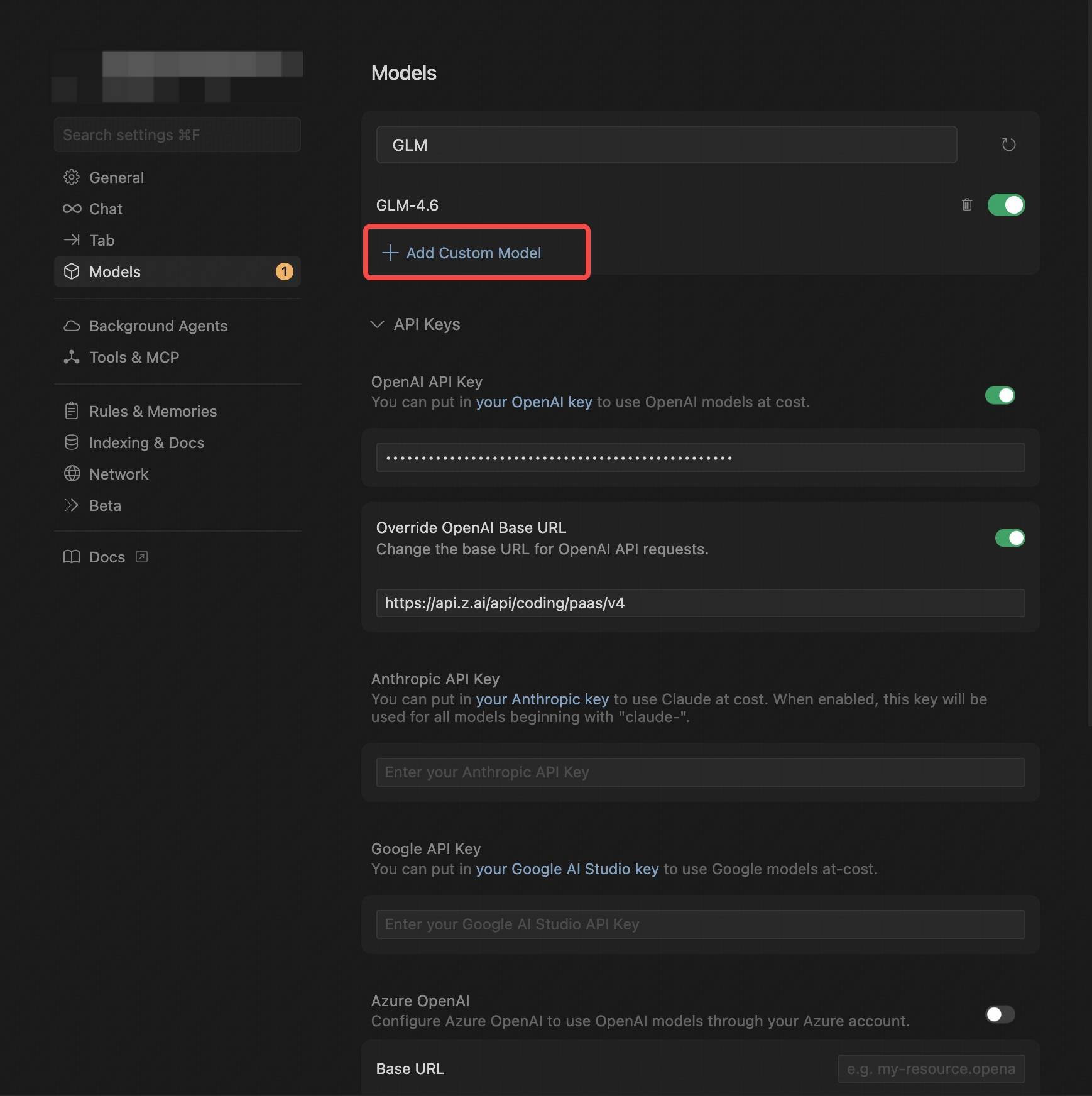
- Wählen Sie OpenAI Protocol.
- Konfigurieren Sie den OpenAI API Key (von VibeCodeCheap erhalten).
- Ersetzen Sie in Override OpenAI Base URL die Standard-URL durch
/v1. - Geben Sie das gewünschte Modell ein, z.B.
claude-opus-4-5-20251101,claude-sonnet-4-5odergemini-3-flash. Siehe Modelle für alle verfügbaren Modelle.
In Cursor muss der Modellname in Großbuchstaben eingegeben werden, z.B.
claude-opus-4-5-20251101.
3. Speichern und Modelle wechseln
Speichern Sie nach der Konfiguration die Einstellungen und wählen Sie den neu erstellten claude-opus-4-5-20251101 Provider auf der Startseite.4. Beginnen Sie mit der Nutzung
Mit dieser Einrichtung können Sie das claude-opus-4-5-20251101-Modell für Code-Generierung, Debugging, Aufgabenanalyse und mehr verwenden.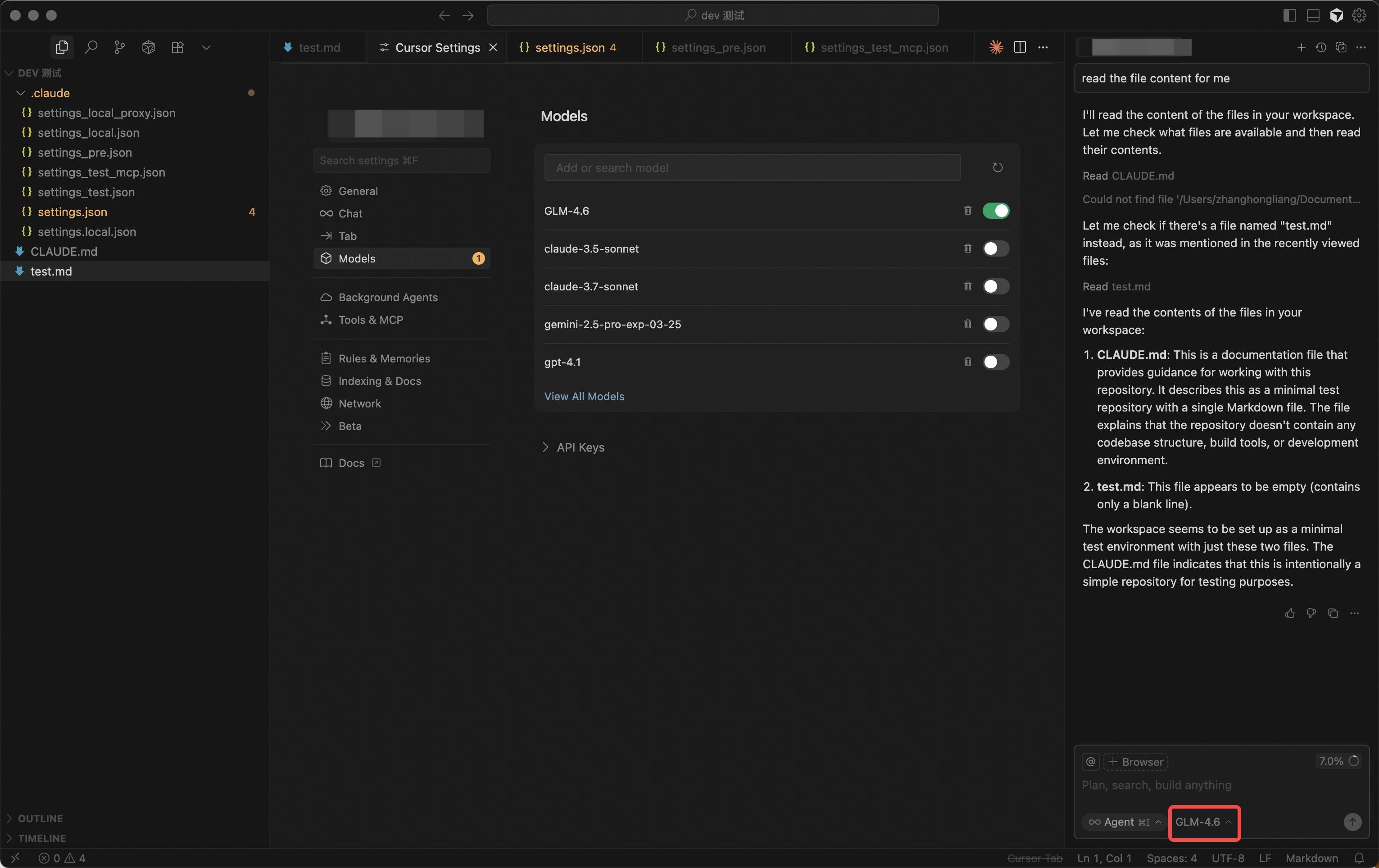
Schritt 3: API-URL ersetzen
- Lokalisieren Sie den API-Konfigurationsabschnitt in Ihrem Tool: Zum Beispiel ist dies in Goose typischerweise der Ort, an dem Sie die API-Adresse in der Konfigurationsdatei setzen; In VS Code-Plugins oder IntelliJ IDEA-Plugins erfolgt die Konfiguration normalerweise über die Einstellungsoberfläche des Plugins.
-
Ersetzen Sie die OpenAI-Basis-URL: Ersetzen Sie die Standard-OpenAI-API-URL durch
/v1. -
Geben Sie API-Schlüssel ein und wählen Sie Modell:
- Geben Sie Ihren VibeCodeCheap API-Schlüssel ein.
- Wählen Sie
claude-opus-4-5-20251101(Standard, komplexe Aufgaben) odergemini-3-flash(leichtgewichtig, schnellere Antwort) basierend auf Ihren Anforderungen.