

步骤 1:安装并启动 TRAE
下载并安装
访问 TRAE 网站 并安装 TRAE。
步骤 2:在 TRAE 中配置模型
使用您的 VibeCodeCheap API Key 在 TRAE 中添加编程套餐模型。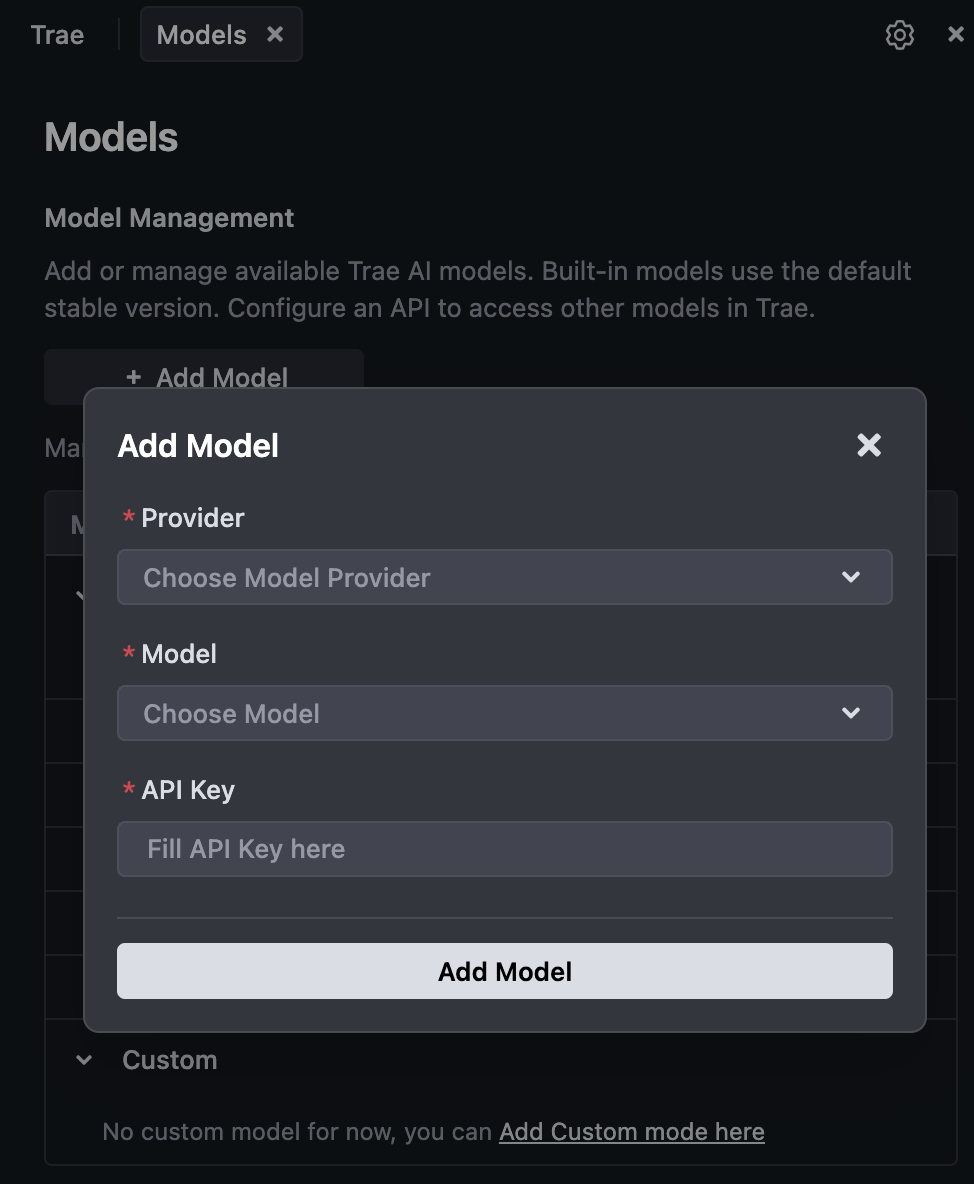
输入配置详情
- Provider:选择 Custom OpenAI-compatible
- Model:
claude-opus-4-5-20251101。请参阅模型了解所有可用模型。 - Base URL:
https://api.vibecodecheap.com/v1/ai/v1 - API Key:输入您的 VibeCodeCheap API Key
步骤 3:开始使用 TRAE +
- 在 TRAE 中选择 claude-opus-4-5-20251101 模型。请参阅模型了解所有可用模型。
- 请求协助完成功能实现、代码生成、重构和调试等任务。
- 使用行内建议和代理操作来加速您的工作流程。
常见问题
添加模型时连接失败
- 验证 VibeCodeCheap API Key 是否正确且处于激活状态。
- 检查 Base URL 是否正确:
https://api.vibecodecheap.com/v1/ai/v1。 - 检查网络连接并重试。如果错误持续存在,请查看 Add Model 对话框中的错误消息。
资源
- TRAE 网站:trae.ai
- VibeCodeCheap API Keys:vibecodecheap.com/manage-apikey/apikey-list
- 编程套餐:vibecodecheap.com/subscribe