

步骤 1:支持的工具
任何支持 OpenAI 协议的工具都可以运行 claude-opus-4-5-20251101。只需替换默认的 OpenAI API URL 并设置您的 API 密钥。 以下是一些支持 OpenAI 协议并可以使用相同方法集成claude-opus-4-5-20251101 的流行工具:
- Cursor
- Gemini CLI
- Cherry studio
- …
步骤 2:安装和配置
核心步骤:
- 选择一个 OpenAI 兼容的提供商。
- 将 OpenAI Base URL 添加/替换为
/v1。 - 输入您的 VibeCodeCheap API Key 并选择 claude-opus-4-5-20251101、claude-opus-4-5-20251101 或 gemini-3-pro。
claude-opus-4-5-20251101 模型。同样,其他支持 OpenAI 协议的工具可以应用相同的配置方法。
1. 安装 Cursor
从官方网站下载并安装 Cursor。2. 创建新提供商/模型
在 Cursor 中,导航到 “Models” 部分并点击 “Add Custom Model”。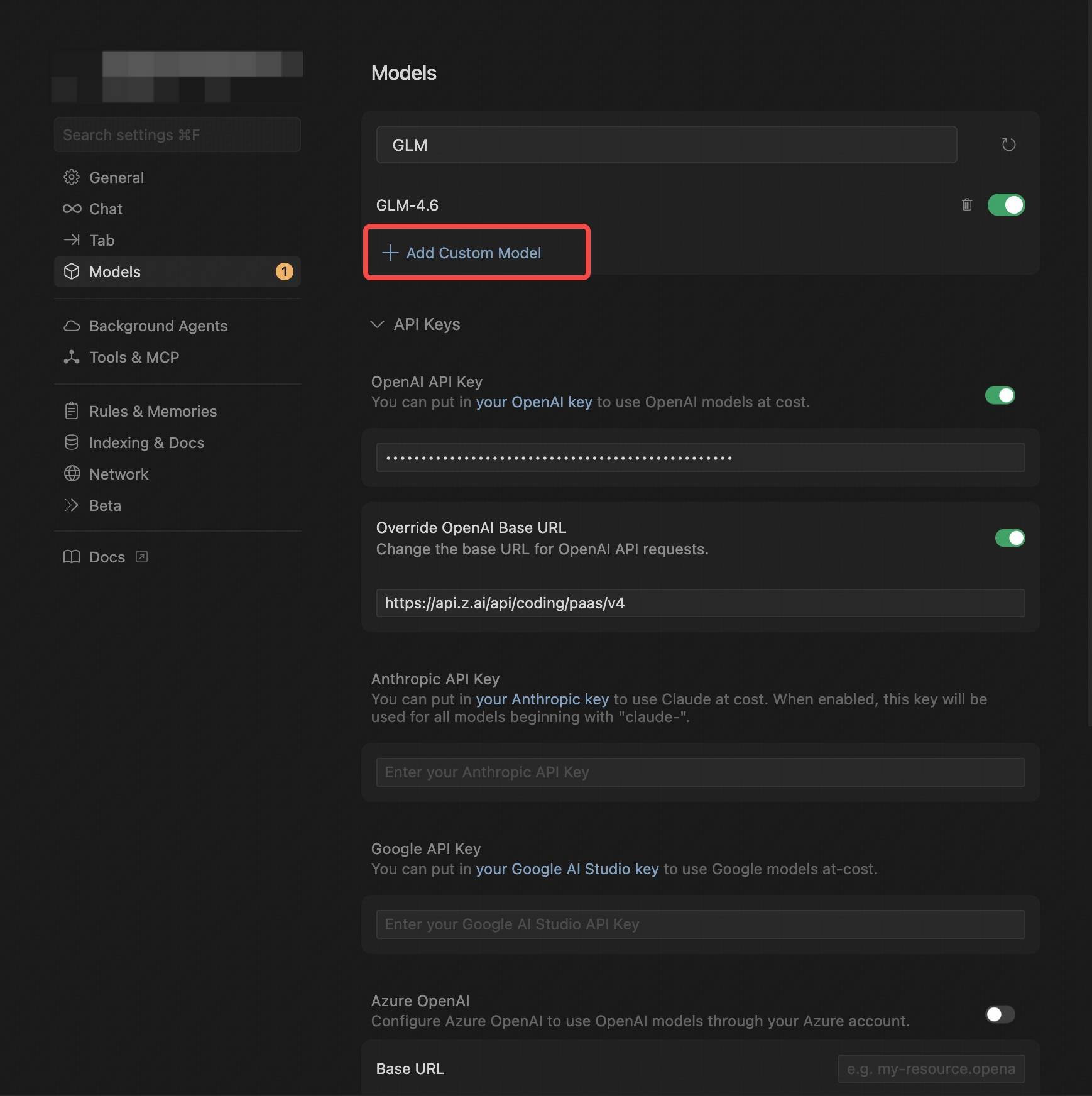
- 选择 OpenAI Protocol。
- 配置 OpenAI API Key(从 VibeCodeCheap 获取)。
- 在 Override OpenAI Base URL 中,将默认 URL 替换为
/v1。 - 输入您要使用的模型,例如
claude-opus-4-5-20251101、claude-sonnet-4-5或gemini-3-flash。请参阅模型了解所有可用模型。
在 Cursor 中,模型名称必须大写输入,例如
claude-opus-4-5-20251101。
3. 保存并切换模型
配置完成后,保存设置并在主页上选择新创建的 claude-opus-4-5-20251101 提供商。4. 开始使用
完成此设置后,您可以开始使用 claude-opus-4-5-20251101 模型进行代码生成、调试、任务分析等。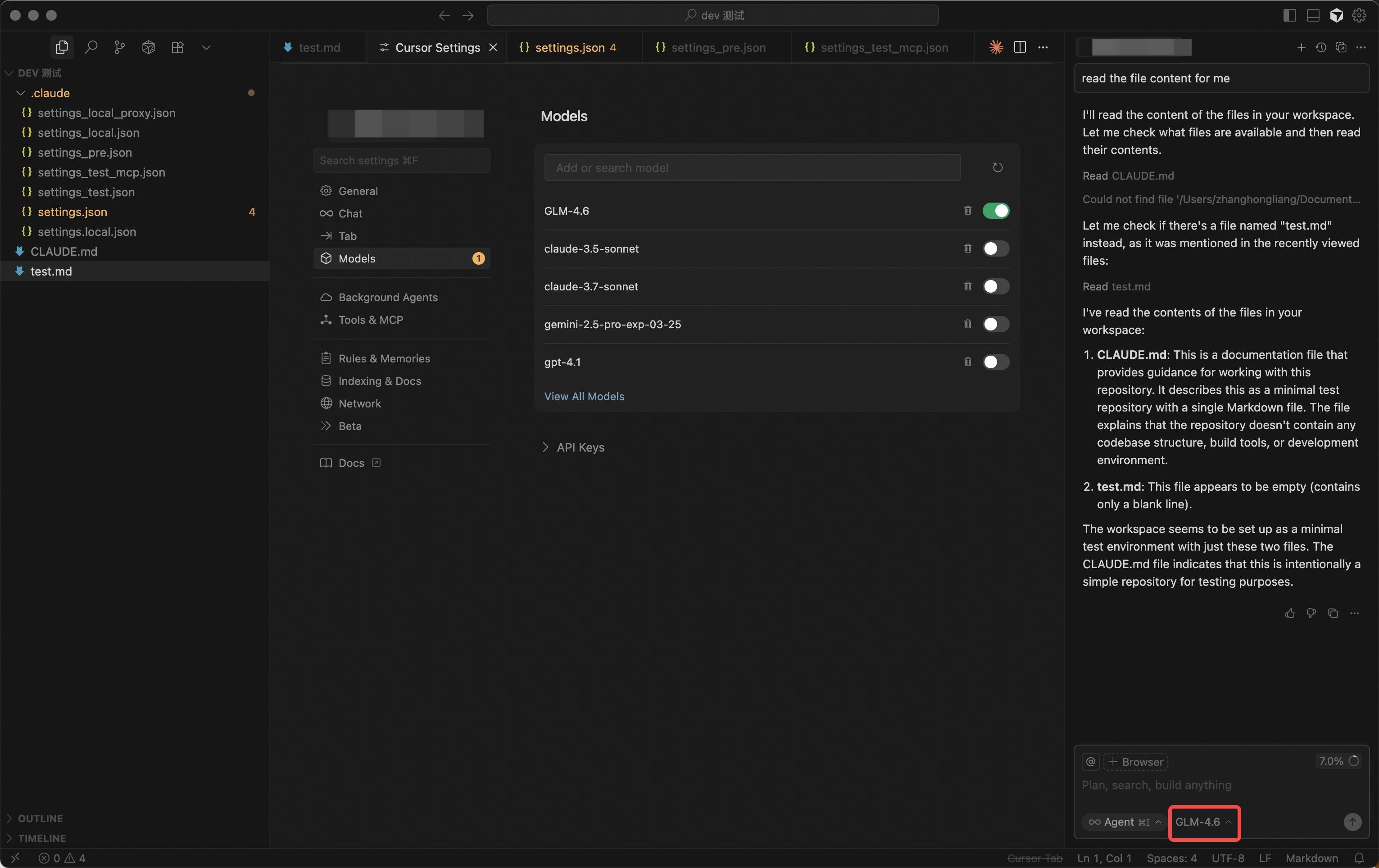
步骤 3:替换 API URL
- 在您的工具中找到 API 配置部分:例如,在 Goose 中,这通常是在配置文件中设置 API 地址的地方;在 VS Code 插件或 IntelliJ IDEA 插件中,配置通常通过插件的设置界面完成。
-
替换 OpenAI Base URL:将默认的 OpenAI API URL 替换为
/v1。 -
输入 API Key 并选择模型:
- 输入您的 VibeCodeCheap API Key。
- 根据需求选择
claude-opus-4-5-20251101(标准,复杂任务)或gemini-3-flash(轻量级,更快响应)。