

Bước 1: Supported Tools
Bất kỳ tool nào hỗ trợ OpenAI Protocol đều có thể chạy trên claude-opus-4-5-20251101. Chỉ cần thay thế default OpenAI API URL và set API key của bạn. Dưới đây là một số tools phổ biến hỗ trợ OpenAI Protocol có thể tích hợpclaude-opus-4-5-20251101 bằng cùng cách tiếp cận:
- Cursor
- Gemini CLI
- Cherry studio
- …
Bước 2: Cài đặt và Cấu hình
Core Steps:
- Chọn OpenAI-compatible provider.
- Add/Replace OpenAI Base URL bằng
/v1. - Nhập VibeCodeCheap API Key và chọn claude-opus-4-5-20251101, claude-opus-4-5-20251101 hoặc gemini-3-pro.
claude-opus-4-5-20251101 qua OpenAI protocol. Tương tự, các tools khác hỗ trợ OpenAI protocol có thể áp dụng cùng cách tiếp cận cấu hình.
1. Cài đặt Cursor
Download và cài đặt Cursor từ official website.2. Tạo New Provider/Model
Trong Cursor, navigate đến section “Models” và click “Add Custom Model”.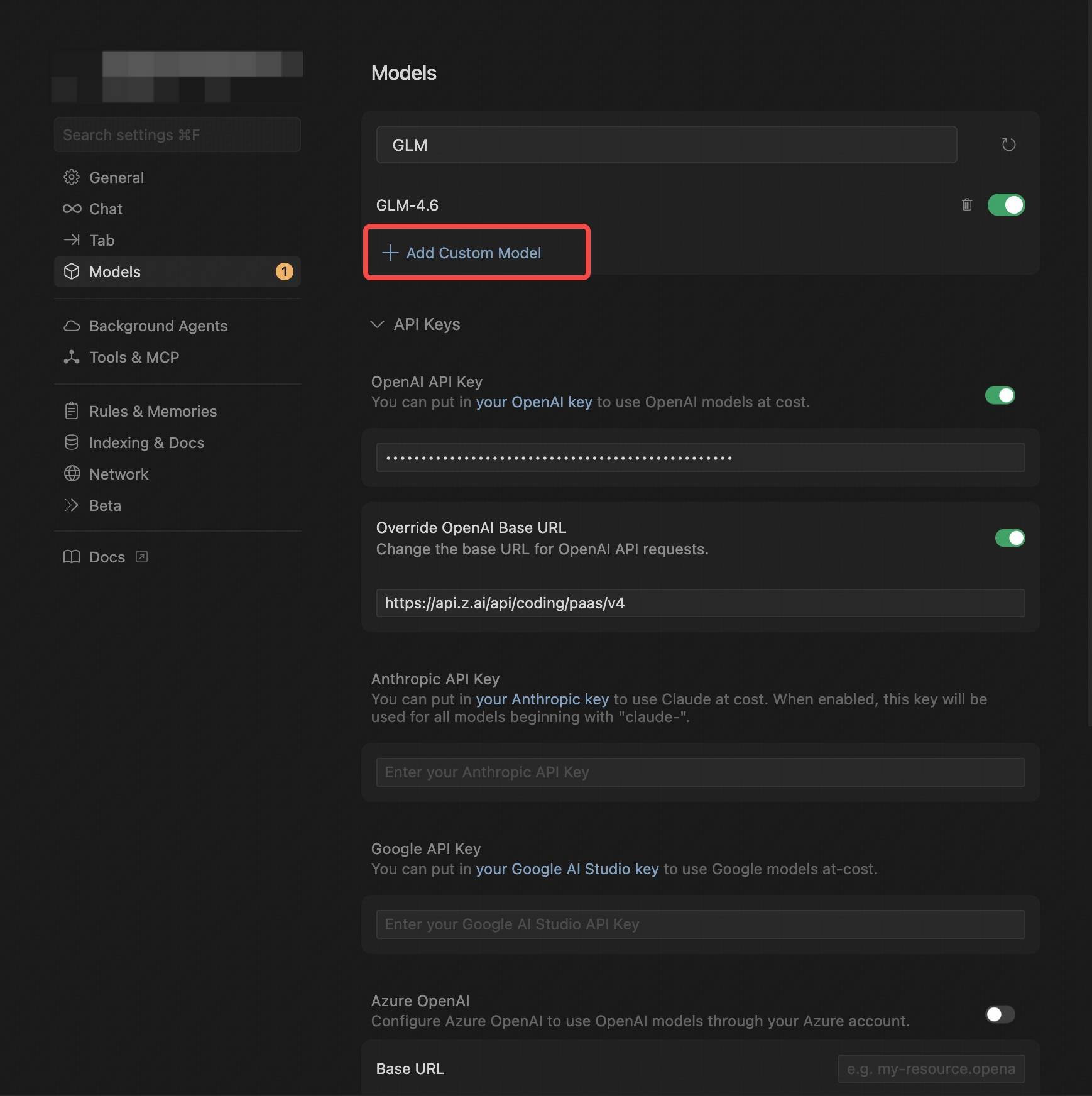
- Chọn OpenAI Protocol.
- Configure OpenAI API Key (lấy từ VibeCodeCheap).
- Trong Override OpenAI Base URL, thay thế default URL bằng
/v1. - Nhập model bạn muốn sử dụng, ví dụ
claude-opus-4-5-20251101,claude-sonnet-4-5hoặcgemini-3-flash. Xem Models để biết tất cả models.
Trong Cursor, tên model phải được nhập bằng chữ hoa, ví dụ
claude-opus-4-5-20251101.
3. Save và Switch Models
Sau khi cấu hình, save settings và chọn claude-opus-4-5-20251101 Provider mới tạo trên homepage.4. Bắt đầu sử dụng
Với setup này, bạn có thể bắt đầu sử dụng model claude-opus-4-5-20251101 cho code generation, debugging, task analysis và nhiều hơn nữa.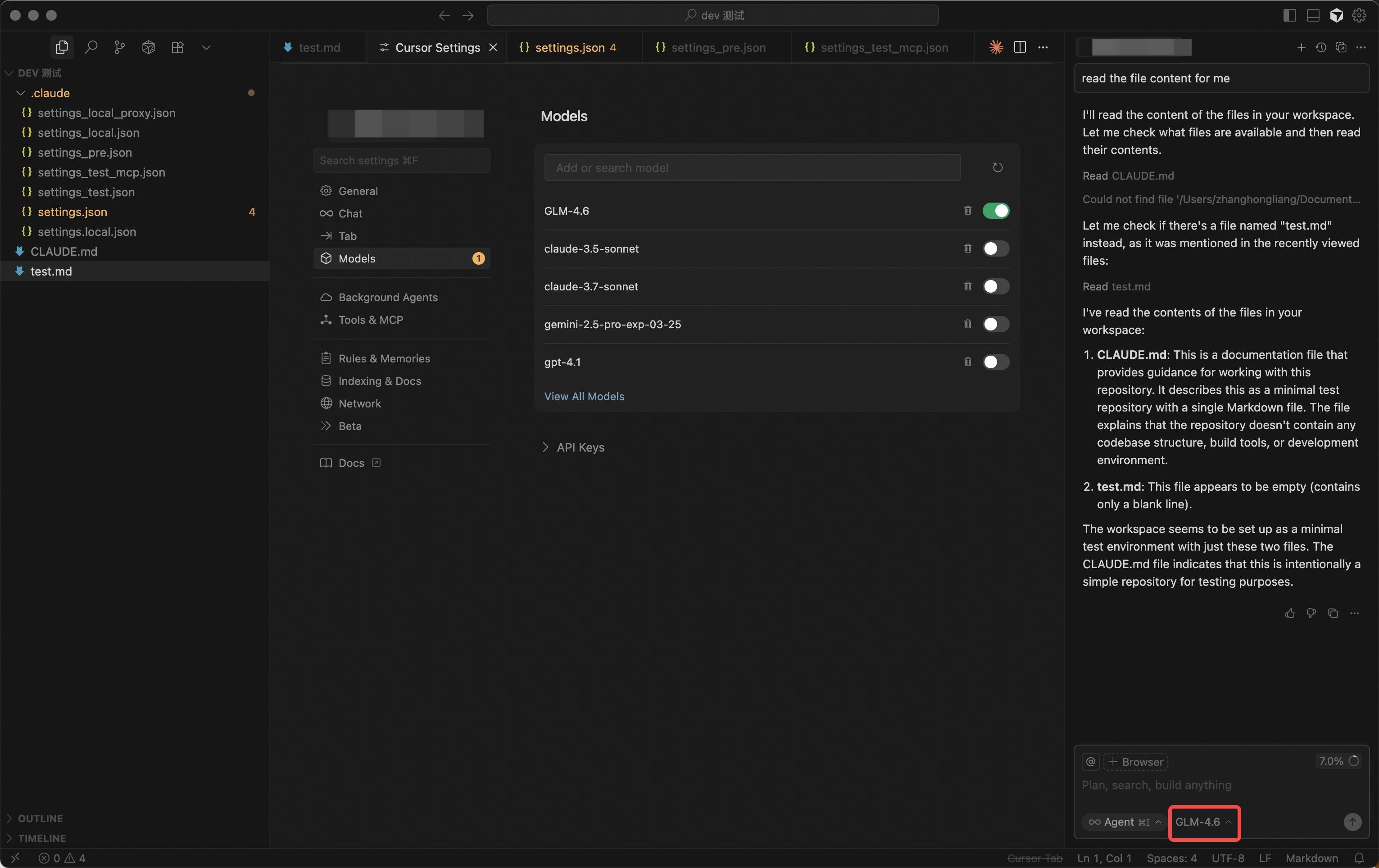
Bước 3: Thay thế API URL
- Locate API configuration section trong tool của bạn: Ví dụ, trong Goose, đây thường là nơi bạn set API address trong configuration file; Trong VS Code plugins hoặc IntelliJ IDEA plugins, configuration thường được thực hiện qua plugin’s settings interface.
-
Replace OpenAI Base URL: Thay thế default OpenAI API URL bằng
/v1. -
Nhập API Key và Chọn Model:
- Nhập VibeCodeCheap API Key của bạn.
- Chọn
claude-opus-4-5-20251101(standard, complex tasks) hoặcgemini-3-flash(lightweight, faster response) dựa trên requirements.